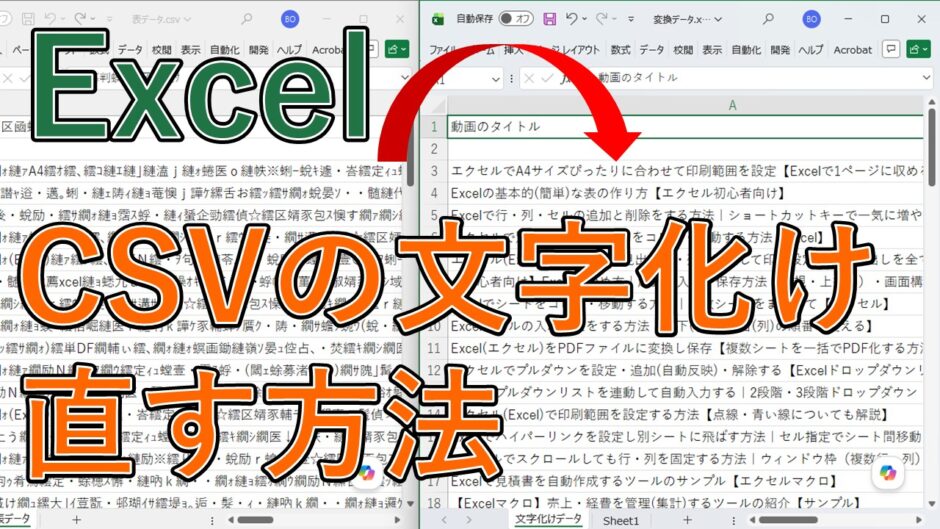

今回は、Excel(エクセル)でCSVファイルを開いたときに起こる、文字化けを直す方法について紹介します。
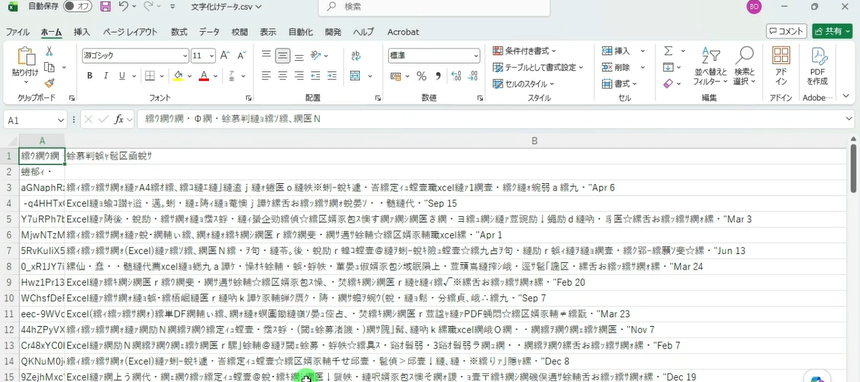
インターネットからダウンロードしたCSVファイルをExcelで開くと、日本語が正しく表示されず、文字化けしてしまうことがあります。
このような場合は、Excelの「データ」タブからCSVファイルを読み込むことで、文字化けを直せる場合があります。
今回は、UTF-8やShift-JISなどの文字コードを変更して、CSVファイルを正しく読み込む方法を紹介します。
目次
ExcelでCSVファイルの文字化けを直す方法
まず、文字化けしているCSVファイルを用意します。

CSVファイルをそのままダブルクリックして開くのではなく、新規のExcelファイルからCSVを読み込みます。
①新規のExcelを開く
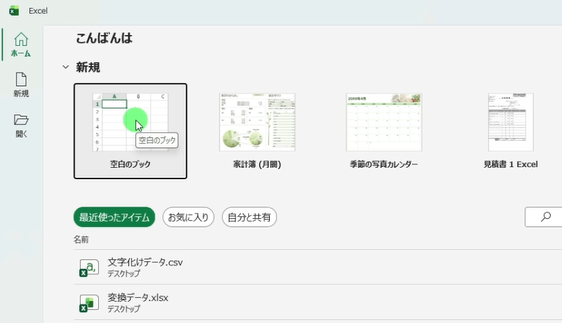
Excelを起動し、[空白のブック]を選択します。
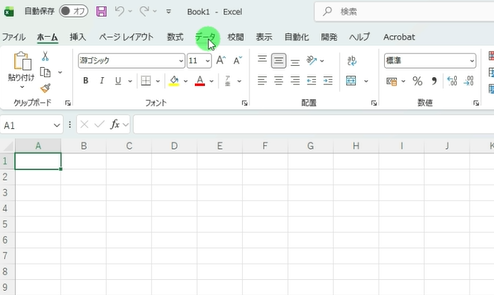
Excelが起動したら、上のメニューから[データ]タブをクリックします。
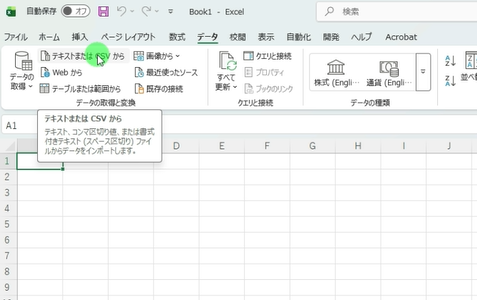
続いて、[テキストまたはCSVから]をクリックします。
②文字化けしているCSVファイルを開く
ファイルを選択する画面が表示されます。
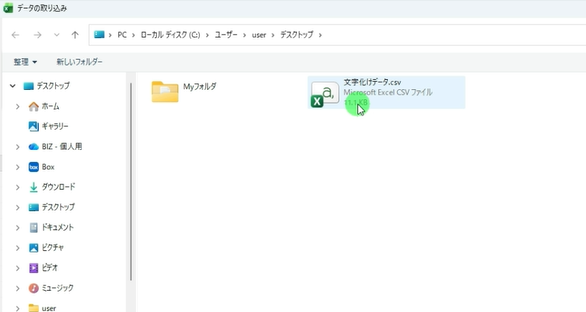
文字化けしているCSVファイルを選択し、ダブルクリックして開きます。
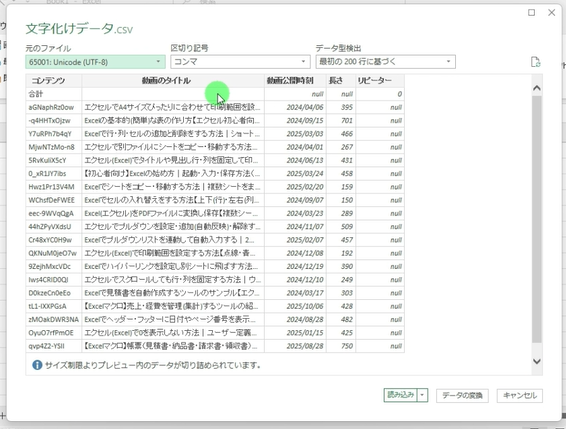
少し待つと、CSVファイルのプレビュー画面が表示されます。
ここで、日本語が正しく表示されているか確認します。
③文字コードを変更する
日本語が文字化けしている場合は、左上にある[元のファイル]の設定を変更します。
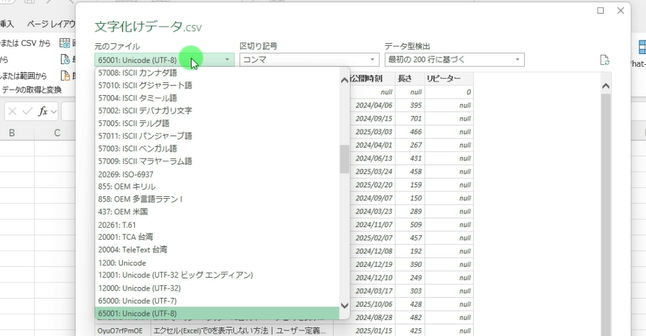
「UTF-8」や「Shift-JIS」など、別の文字コードに変更してみます。
正しい文字コードを選択すると、プレビュー画面の日本語が正常に表示されます。
今回は「UTF-8」に設定されていたため、そのまま読み込みます。
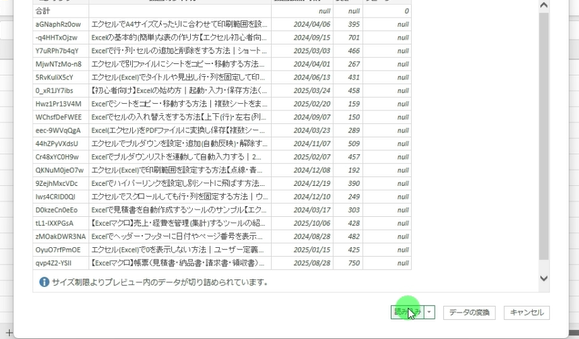
日本語が正しく表示されていることを確認したら、右下の[読み込み]をクリックします。
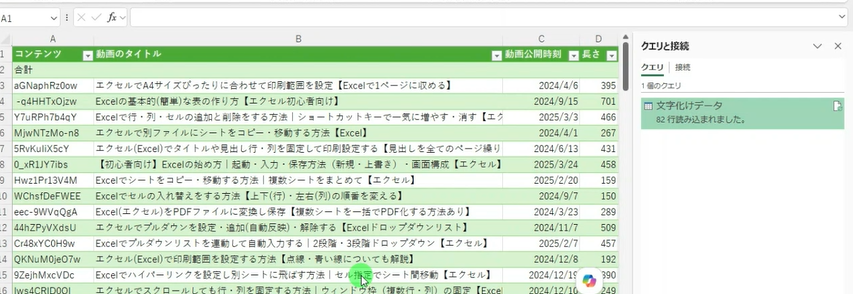
すると、このように先ほど文字化けしていたCSVファイルを、正しく日本語で読み込むことができました。
CSVを読み込むとテーブル形式になる場合
なお、CSVファイルを読み込むと、自動的にテーブル形式に変換される場合があります。
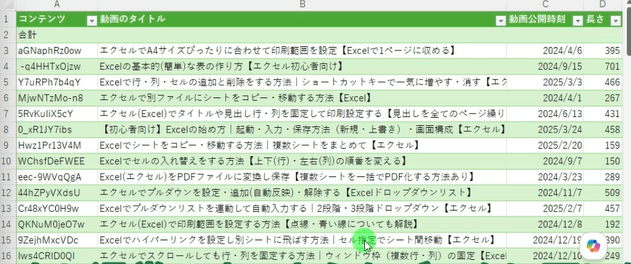
そのため、データに背景色がついた状態で表示されることがあります。
通常のまっさらなデータに戻したい場合は、テーブルを解除します。
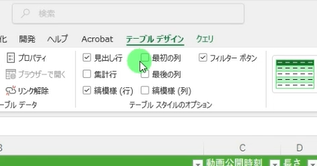
まず、上の[テーブルデザイン]タブを選択します。
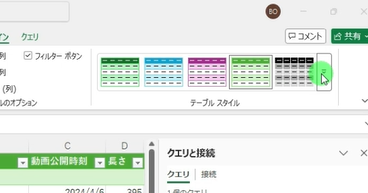
続いて、[テーブルスタイル]の下向き矢印をクリックします。
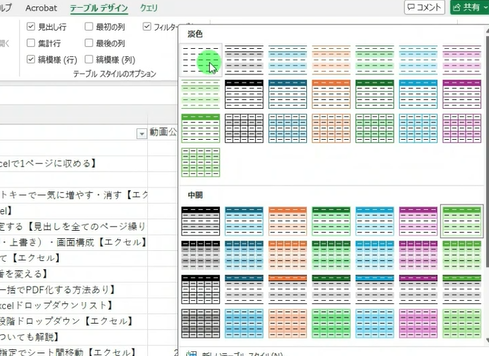
左上にある[なし]を選択します。
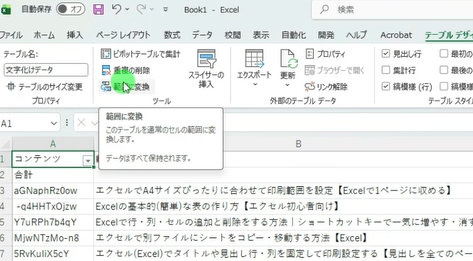
さらに[範囲に変換]をクリックします。
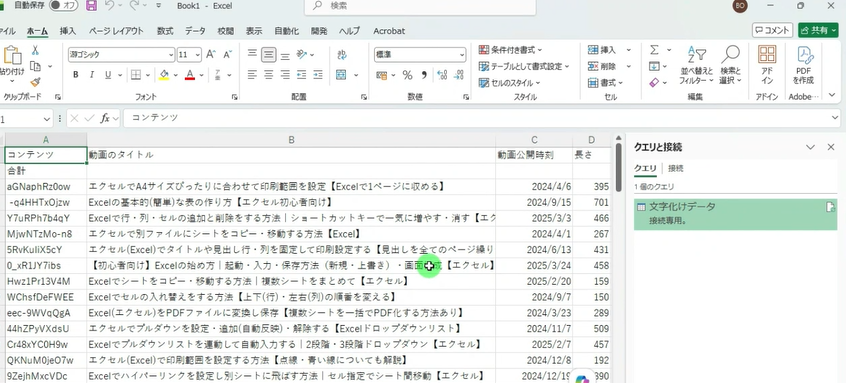
すると、色のついていない通常のデータに戻すことができます。
右側に表示される[クエリと接続]のボックスは、必要なければ「×」で閉じて構いません。
文字化けを直したCSVをExcelファイルとして保存する
最後に、変換したデータを保存します。
今回は、通常のExcelファイル(.xlsx)として保存します。
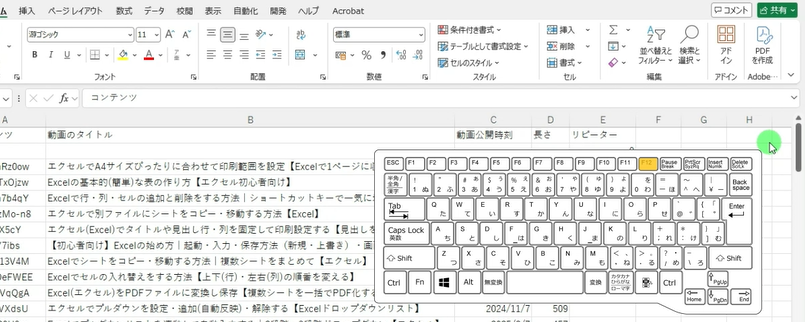
ショートカットキーの[F12]を押します。
※パソコンによっては[Fn]+[F12]で操作します。
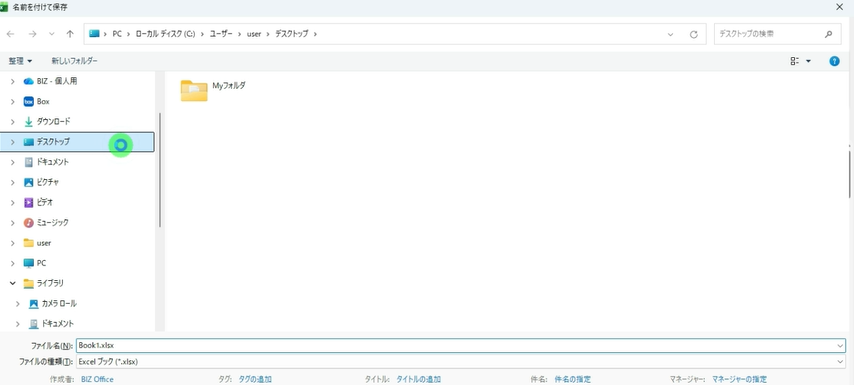
[名前を付けて保存]の画面が表示されます。
今回は、保存場所をデスクトップにします。
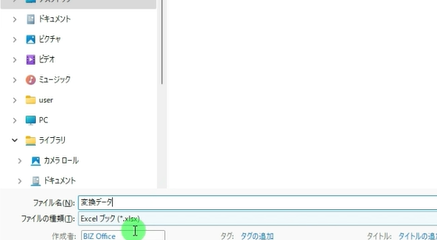
ファイル名を「変換データ」に変更します。
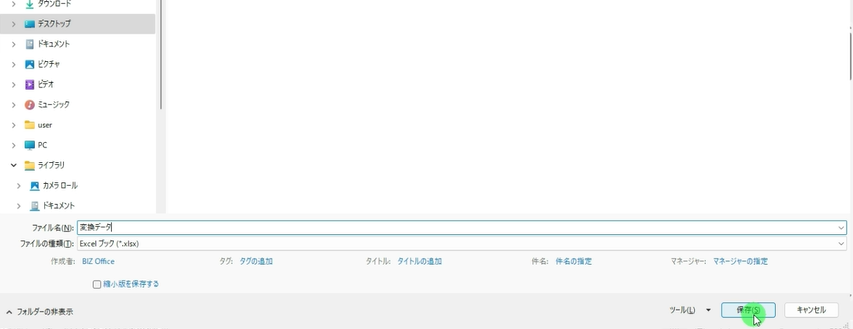
[ファイルの種類]では、通常の[Excel ブック(*.xlsx)]を選択します。
最後に[保存]をクリックします。
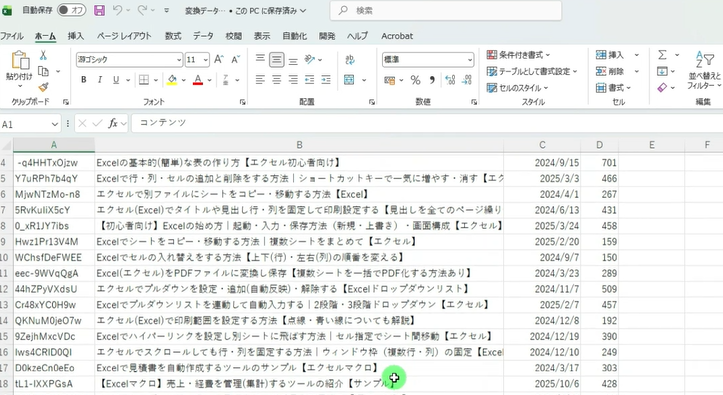
保存したファイルをもう一度開いてみます。
このように、文字化けが直った状態でデータを確認することができます。
ExcelでCSVの文字化けを直す方法まとめ
今回は、ExcelでCSVファイルを開いたときに起こる文字化けを直す方法を紹介しました。
CSVファイルが文字化けしてしまった場合は、CSVファイルを直接開くのではなく、Excelの[データ]→[テキストまたはCSVから]から読み込むことで、文字コードを設定できます。
特に、
- UTF-8
- Shift-JIS
などの文字コードを切り替えて、プレビュー画面で日本語が正しく表示されるか確認することがポイントです。
CSVファイルを開いたときに文字化けが起きてしまう方は、今回の方法をぜひ試してみてください。
【動画】ExcelでCSVの文字化けを直す方法
ExcelでCSVファイルの文字化けを直す方法を動画でも紹介しています。
実際の操作画面を見ながら確認したい方は、こちらをご覧ください。
【YouTube動画】