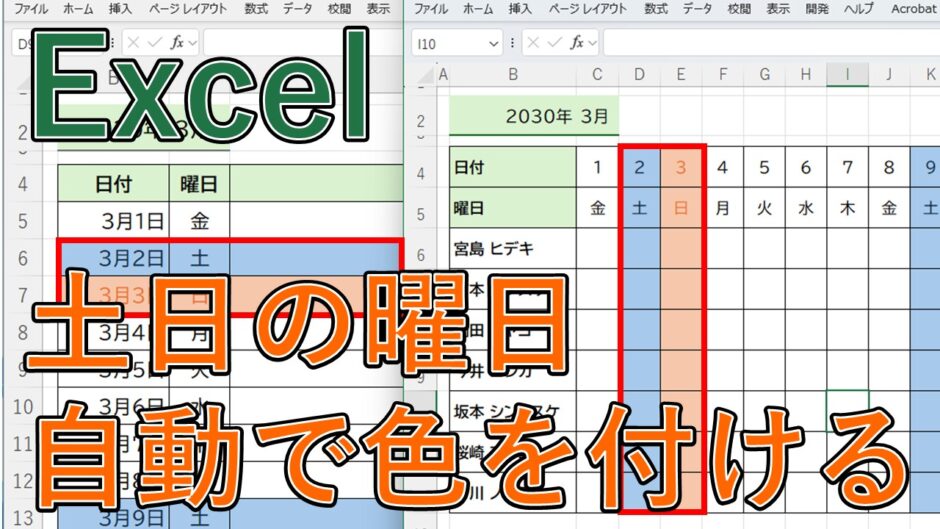

Excelで予定表やスケジュール表、勤務表などを作成していると、土曜日や日曜日だけ色を変えたいことがあります。
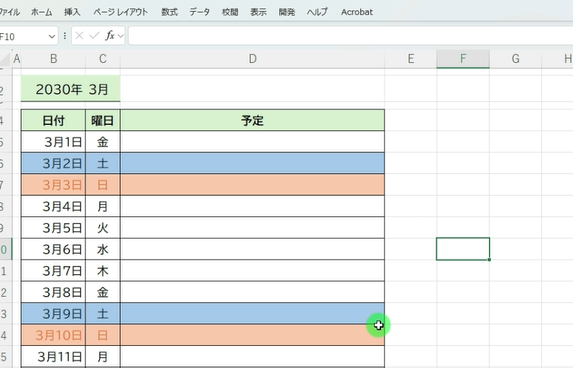
例えば、土曜日は青、日曜日はオレンジというように色分けしておくと、休日がひと目で分かるようになります。
Excelでは、条件付き書式とWEEKDAY関数を組み合わせることで、土曜日・日曜日に自動で色を付けることができます。
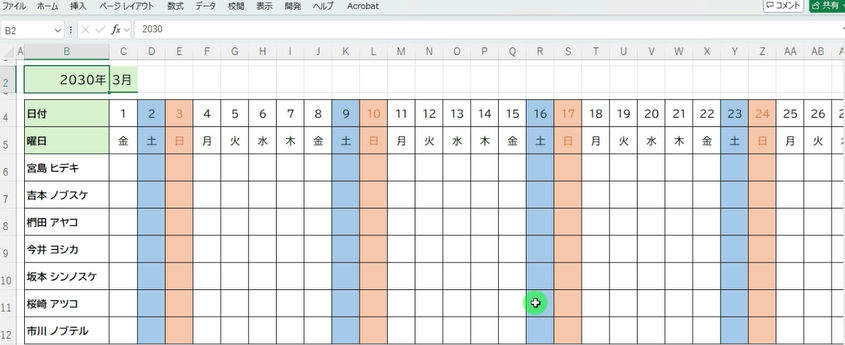
この記事では、次の2つの方法を紹介します。
- 土日の「行全体」に色を付ける方法
- 土日の「列全体」に色を付ける方法
日付を変更したり、オートフィルで日付を追加したりしても、自動的に土日の色が変わるように設定できます。
目次
Excelで土日の行全体に色を付ける
まずは、土曜日・日曜日の行全体に色を付ける方法です。
今回は、土曜日を青、日曜日をオレンジに設定してみます。
WEEKDAY関数で曜日を判定する
土日の色付けには、WEEKDAY関数を使用します。
WEEKDAY関数は、指定した日付から曜日を数字で返す関数です。
通常の設定では、次のように数字が返されます。
| 曜日 | WEEKDAY関数の結果 |
|---|---|
| 日曜日 | 1 |
| 月曜日 | 2 |
| 火曜日 | 3 |
| 水曜日 | 4 |
| 木曜日 | 5 |
| 金曜日 | 6 |
| 土曜日 | 7 |
そのため、
WEEKDAY関数の結果が7→ 土曜日WEEKDAY関数の結果が1→ 日曜日
と判断できます。
①土曜日の行全体に色を付ける
まず、色を付けたい範囲を選択します。
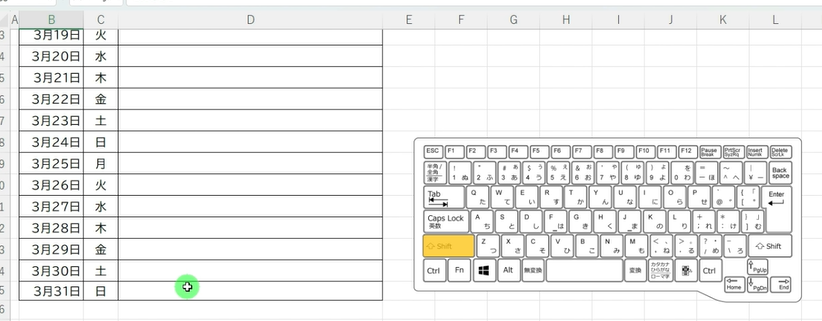
最初のセルを選択し、[Shift]キーを押しながら最後のセルをクリックすると、範囲を選択できます。
続いて、
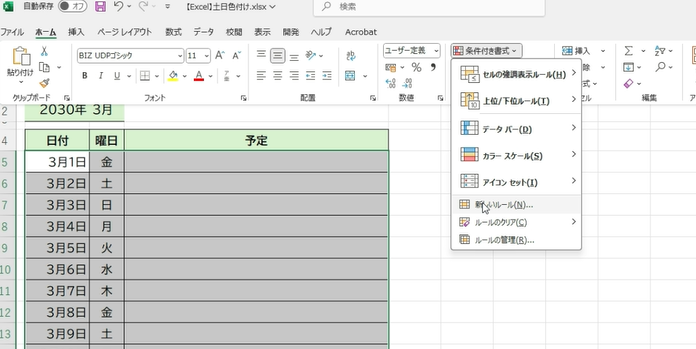
[ホーム] → [条件付き書式] → [新しいルール]
を選択します。
「新しい書式ルール」の画面が表示されたら、
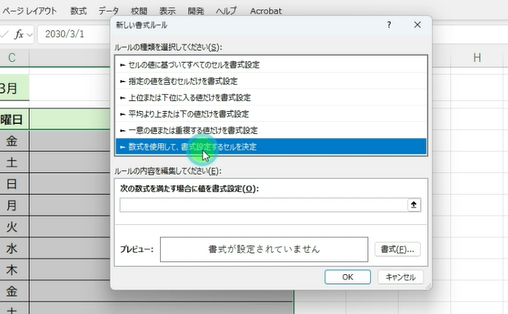
[数式を使用して、書式設定するセルを決定]
を選択します。
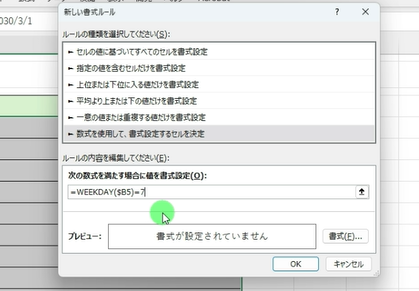
数式の入力欄に、次の数式を入力します。
=WEEKDAY($B2)=7
ここでは、B列に日付が入っているとします。
ポイントは、日付を参照するセルを$B2としていることです。
$をBの左側に付けることで、参照する列をB列に固定できます。
行番号には$を付けていないため、条件付き書式を各行に適用すると、それぞれの行の日付を参照できます。
F4キーで列を固定する
セル参照を入力した状態で[F4]キーを押すと、$を付けることができます。
今回のように列だけを固定したい場合は、$B2という形にします。
※ノートパソコンなどでF4キーが使えない場合は、[Fn]+[F4]で操作できる場合があります。
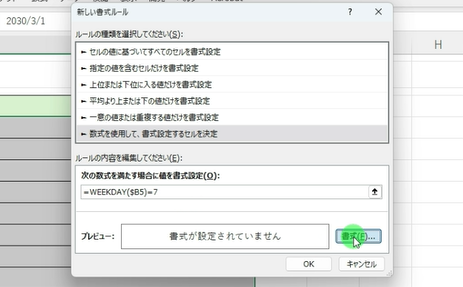
数式を入力したら、[書式]を選択します。
今回は、
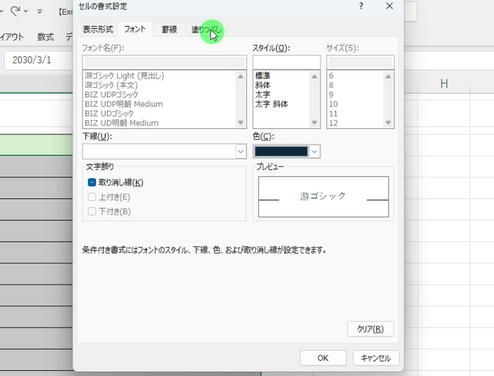
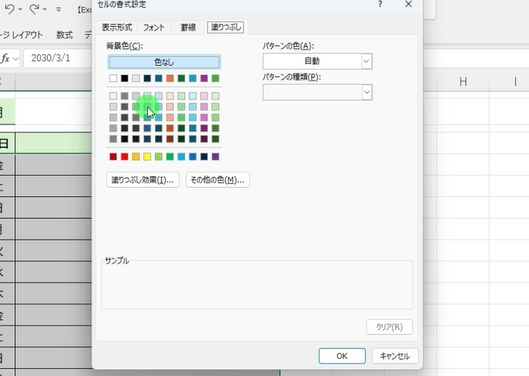
- フォントの色:濃い青
- 塗りつぶし:薄い青
に設定します。
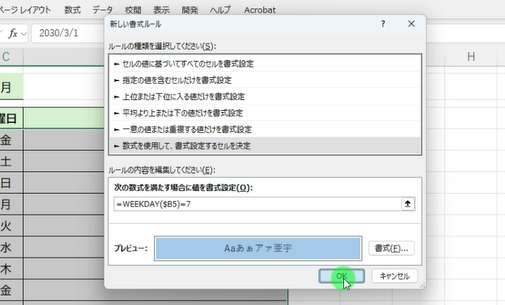
[OK]を押して設定を完了すると、土曜日の行に色が付きます。
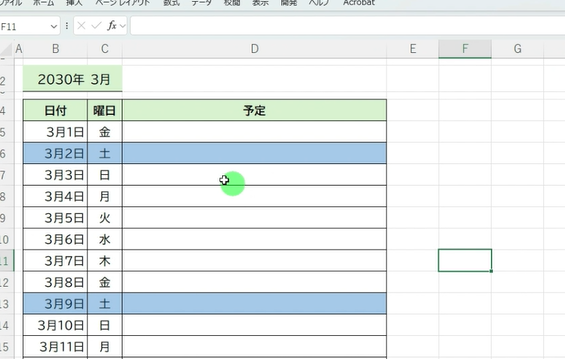
日付を変更したり、オートフィルで日付を追加したりしても、土曜日になると自動的に色が付きます。
②日曜日の行全体に色を付ける
続いて、日曜日にも色を付けます。
基本的な操作は土曜日と同じです。
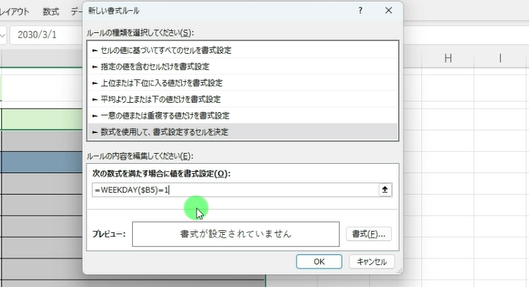
条件付き書式の新しいルールを作成し、数式を次のようにします。
=WEEKDAY($B2)=1
日曜日はWEEKDAY関数の結果が1になるため、最後を1にします。
書式は、
- フォントの色:オレンジ
- 塗りつぶし:薄いオレンジ
などに設定します。
これで、土曜日と日曜日をそれぞれ違う色で表示できます。
Excelで土日の列全体に色を付ける
続いて、土曜日・日曜日の列全体に色を付ける方法です。
カレンダーやスケジュール表など、日付が横方向に並んでいる場合に便利です。
基本的な設定方法は、行全体に色を付ける場合と同じです。
ただし、セル参照の固定方法が異なります。
①土曜日の列全体に色を付ける
まず、日付を含めて色を付けたい範囲を選択します。
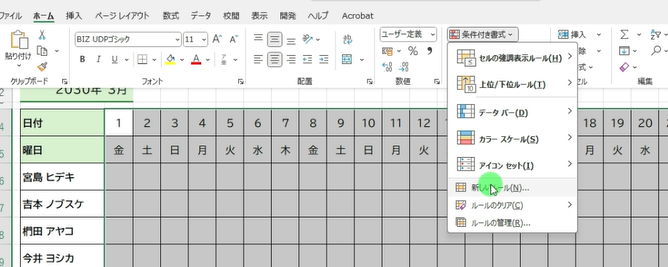
続いて、
[ホーム] → [条件付き書式] → [新しいルール]
を選択します。
「数式を使用して、書式設定するセルを決定」を選択します。
今回は、日付が2行目に入っているとします。
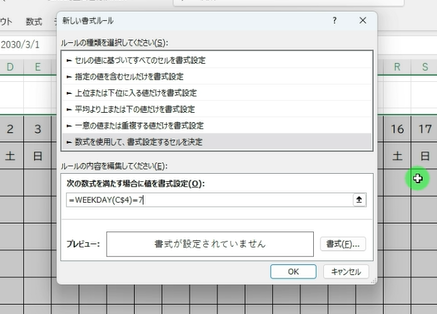
数式は、
=WEEKDAY(B$2)=7
と入力します。
先ほどの行全体の場合は、
$B2
でした。
今回は、
B$2
となっています。
これは、行番号を固定して、列を固定しない設定です。
そのため、横方向に条件を適用すると、
- B列 → B2の日付を確認
- C列 → C2の日付を確認
- D列 → D2の日付を確認
というように、それぞれの列の日付を判定できます。
F4キーで行を固定する
B2を入力した状態で[F4]キーを押すと、セル参照の固定方法を変更できます。
今回使用するのは、
B$2
という形です。
ノートパソコンなどでF4キーが使えない場合は、[Fn]+[F4]を使用できる場合があります。
数式を入力したら、土曜日の書式を設定します。
今回は、
- フォントの色:濃い青
- 塗りつぶし:薄い青
にします。
これで、土曜日の列全体に色が付きます。
②日曜日の列全体に色を付ける
続いて、日曜日の設定です。
条件付き書式で新しいルールを作成し、数式を次のようにします。
=WEEKDAY(B$2)=1
日曜日はWEEKDAY関数で1が返されるため、最後を1にします。
書式を、
- フォントの色:オレンジ
- 塗りつぶし:薄いオレンジ
などに設定します。
これで、日曜日の列にも自動で色を付けられます。
行全体と列全体で変わる「$」の位置に注意
土日の色付けで重要なのが、条件付き書式で使用するセル参照です。
行全体に色を付ける場合
=WEEKDAY($B2)=7
列を固定するため、$を列番号の前に付けます。
列全体に色を付ける場合
=WEEKDAY(B$2)=7
行を固定するため、$を行番号の前に付けます。
この違いを理解しておくと、条件付き書式を使ったさまざまな表の色分けにも応用できます。
Excelの土日色付けは条件付き書式が便利
Excelで土日の色を自動的に変更したい場合は、条件付き書式+WEEKDAY関数を使う方法がおすすめです。
一度設定しておけば、日付を変更した場合やオートフィルで日付を追加した場合でも、条件に合わせて自動的に色が変わります。
特に、
- Excelの予定表
- スケジュール表
- 勤務表
- カレンダー
- 日程表
- 売上管理表
などで活用できます。
土曜日と日曜日を色分けしておくと、休日がひと目で分かるため、表の見やすさも向上します。
ぜひ試してみてください。
【YouTube動画】Excelで土日の曜日に色を付ける方法
実際のExcel画面を使った操作方法は、こちらの動画で紹介しています。
[Excelで土日の曜日に色を付ける方法|行全体・列全体]