
Excelの「COUNTIF関数」は、指定した条件に一致するセルの数を数えることができる便利な関数です。
例えば、商品の一覧から「テーブル」という商品がいくつあるのかを数えたい場合、COUNTIF関数を使えば、一つずつ数える必要がありません。
今回は、COUNTIF関数の基本的な使い方から、
- 文字列を条件にして数える
- セルを参照して数える
- 数字を条件にして数える
- 「以上」「以下」「より大きい」「より小さい」で数える
- 指定した文字列を含むセルを数える
- 指定した文字列を除いて数える
- 空白以外のセルを数える
- 日付を条件にして数える
といった、さまざまな使い方を紹介します。
目次
COUNTIF関数の基本的な使い方
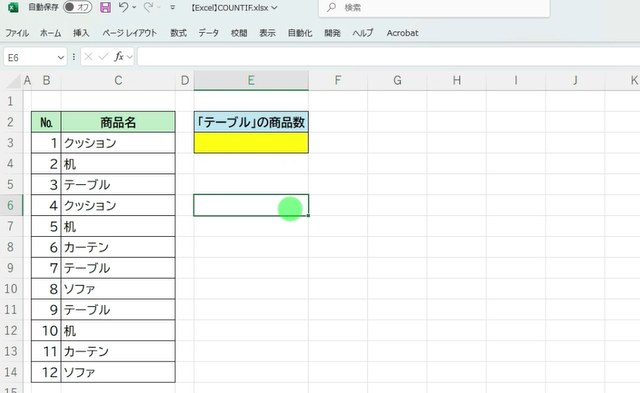
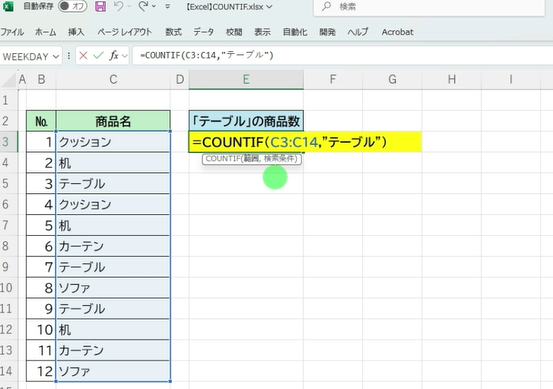
こちらには、商品の一覧表を用意しました。
この中から、商品名が「テーブル」のセルの数を数えてみます。
文字列を直接入力して数える
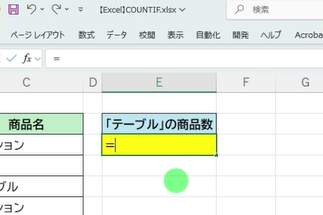
まず、結果を表示したいセルを選択し、半角英数字で「=」を入力します。
続けて「count」と入力すると、関数の候補が表示されます。
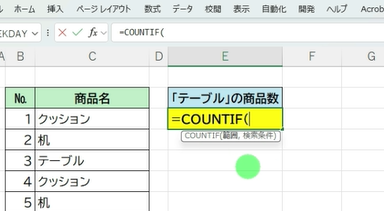
「COUNTIF」を選択し、[Tab]キーを押して関数を挿入します。
COUNTIF関数では、基本的に以下の2つを指定します。
範囲:数える対象のセル範囲
検索条件:何を数えるのか
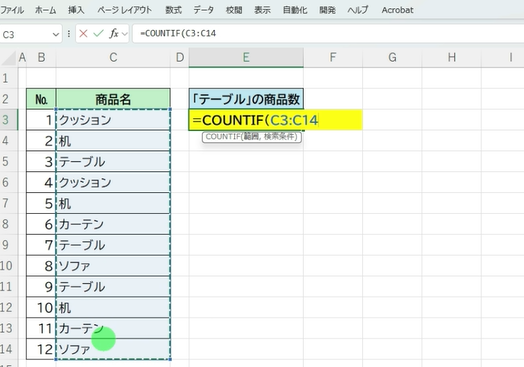
まず、数えたい商品の範囲をドラッグして選択します。
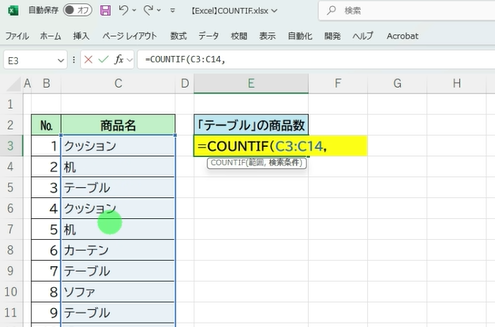
「,」で区切り、検索条件を入力します。
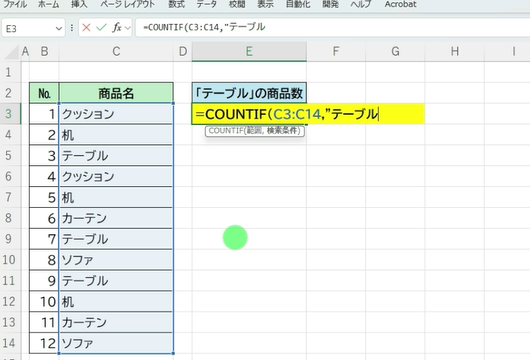
今回は「テーブル」と入力されたセルを数えるため、
"テーブル"
と入力します。
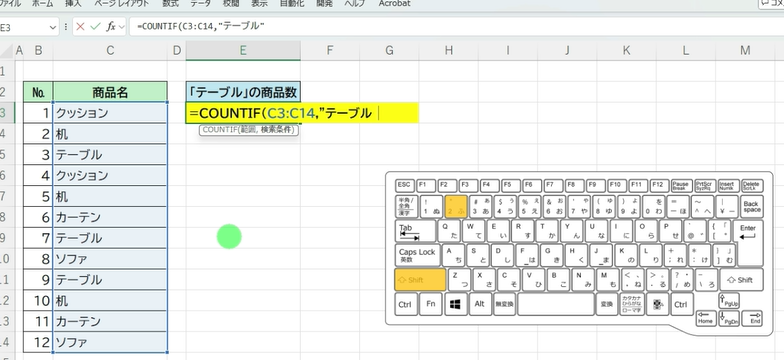
COUNTIF関数で文字列を指定する場合は、文字列を「”(ダブルクォーテーション)」で囲みます。
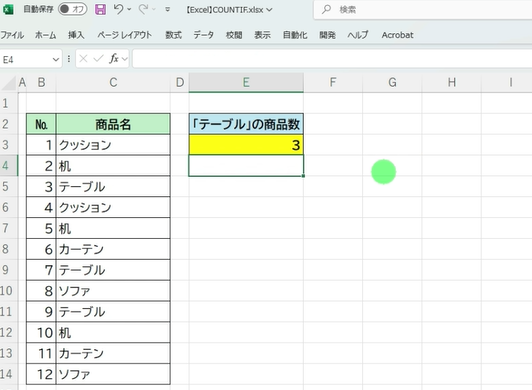
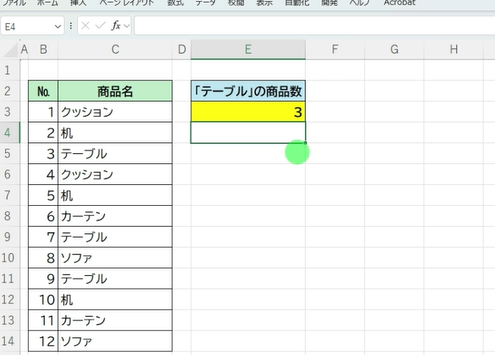
最後に[Enter]キーを押します。
この通り、「テーブル」と入力されたセルの数を数えることができました。
セルを参照してCOUNTIF関数を使う
検索条件は、文字列を直接入力するだけでなく、セルを参照して指定することもできます。
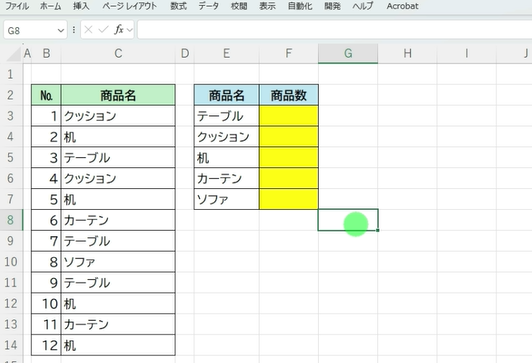
こちらの商品一覧とは別に、数えたい商品名を入力しておきます。
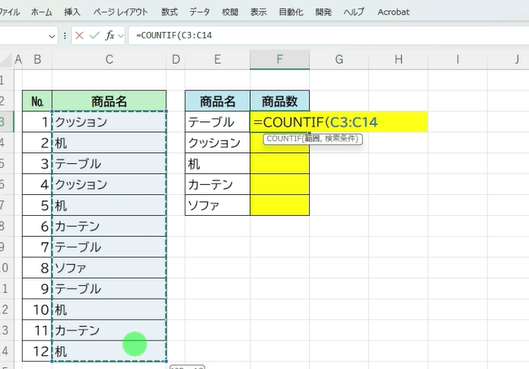
先ほどと同じようにCOUNTIF関数を入力し、商品の一覧を範囲として選択します。
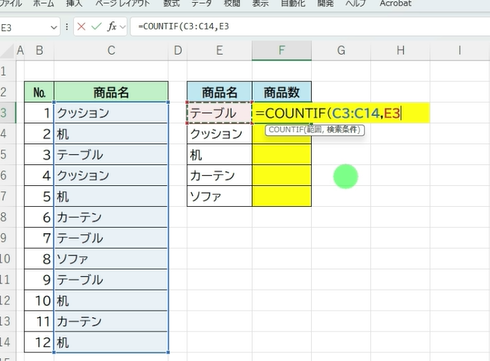
「,」で区切った後、検索条件として「テーブル」と入力したセルを選択します。
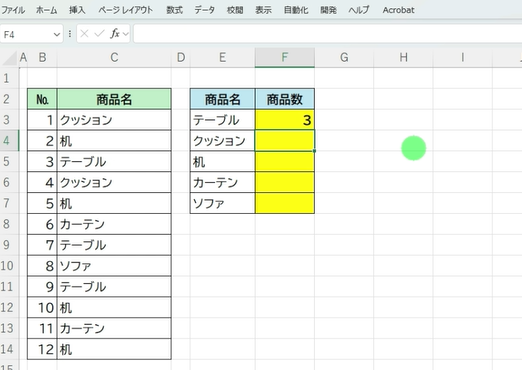
[Enter]キーを押すと、指定した商品名の数を数えることができます。
セル参照ならオートフィルでまとめて計算できる
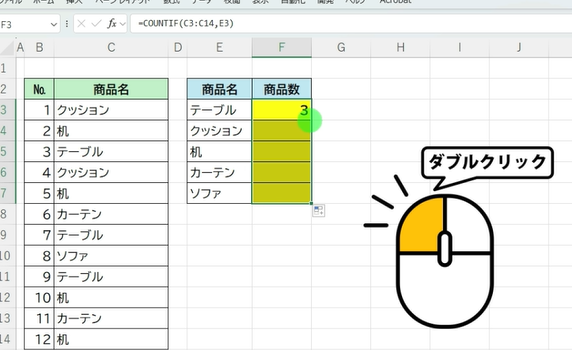
検索条件をセル参照にすると、複数の商品についてまとめてCOUNTIF関数を使用できます。
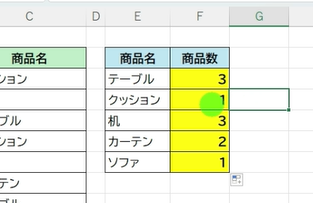
ただし、そのままオートフィルすると、商品の一覧の範囲まで下にずれてしまいます。
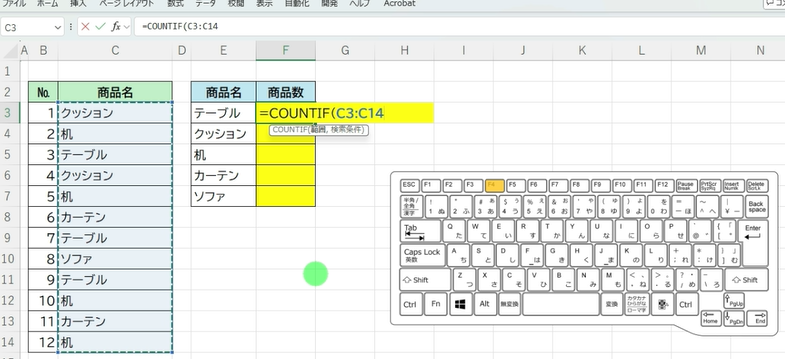
そこで、商品の一覧を選択した時点で[F4]キーを押します。
※パソコンによっては[F4]キーが使えない場合があるため、その場合は[Fn]+[F4]を押します。
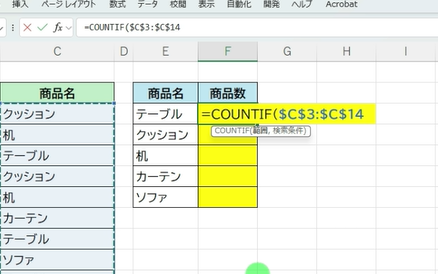
すると、セル範囲に「$」マークが付きます。
これは絶対参照といい、数式をコピーしても参照するセル範囲を固定できます。
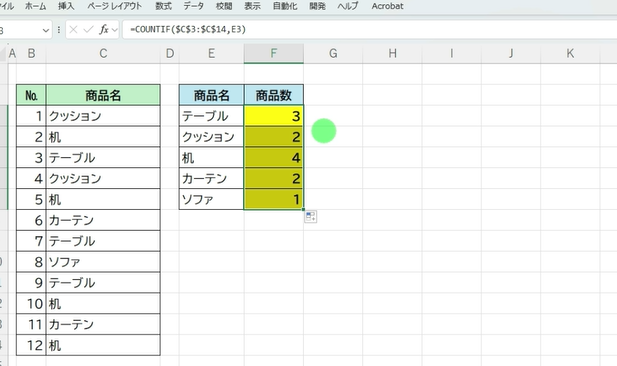
この状態でオートフィルをすると、検索条件だけが1つずつ下に移動し、商品一覧の範囲は固定されたままになります。
セルを参照してCOUNTIF関数を使用すると、検索条件を変更するだけで自動的に結果を再計算できるため便利です。
数字を条件にしてセルを数える
COUNTIF関数では、文字列だけでなく、数字を条件にしてセルの数を数えることもできます。
例えば、価格が「10,000円」の商品の数を数えてみます。
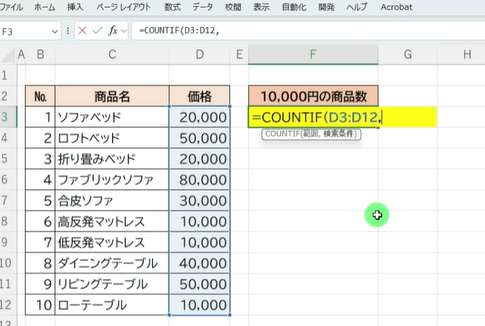
COUNTIF関数を挿入し、価格の範囲を指定します。
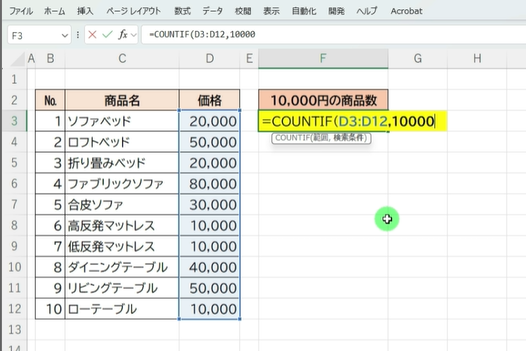
検索条件に「10000」と入力します。
文字列の場合とは異なり、数字だけを指定する場合は、ダブルクォーテーションで囲む必要はありません。
[Enter]キーを押すと、10,000円の商品の数を数えることができます。
「以上」「以下」の条件でセルを数える
COUNTIF関数では、比較演算子を使用して「以上」「以下」「より大きい」「より小さい」といった条件を指定することもできます。
50000円以上を数える
【画像】
価格が50,000円以上の商品を数えてみます。
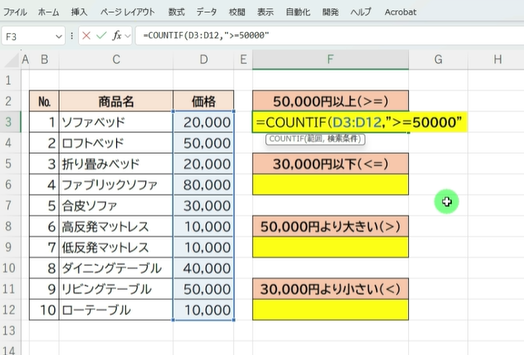
検索条件に、
">=50000"
と入力します。
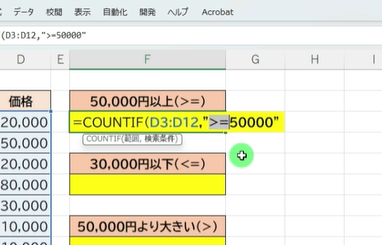
「>=」は以上を表す比較演算子です。
COUNTIF関数では、比較演算子と数字を組み合わせる場合、ダブルクォーテーションで囲む必要があります。
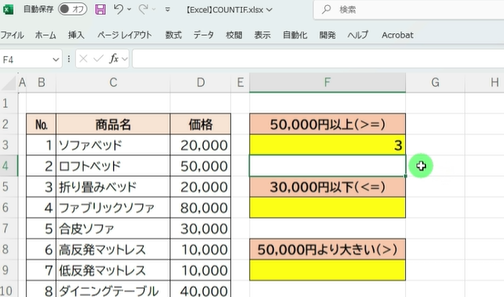
[Enter]キーを押すと、50,000円以上の商品数を求めることができます。
30000円以下を数える
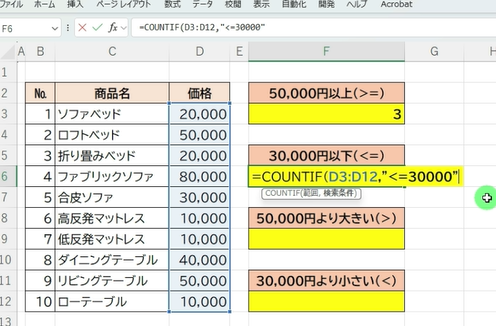
30,000円以下の商品を数える場合は、
"<=30000"
と入力します。
「<=」は以下を表します。
50000円より大きい値を数える
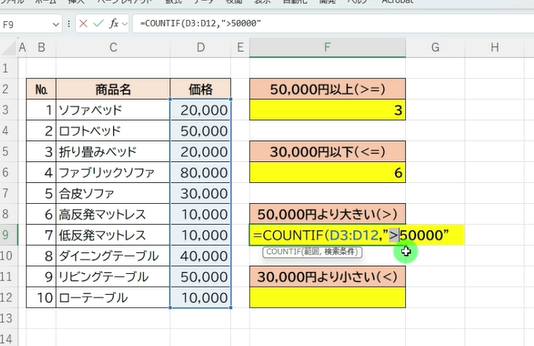
50,000円より大きい商品を数える場合は、
">50000"
と入力します。
「>」はより大きいという条件を指定します。
30000円より小さい値を数える
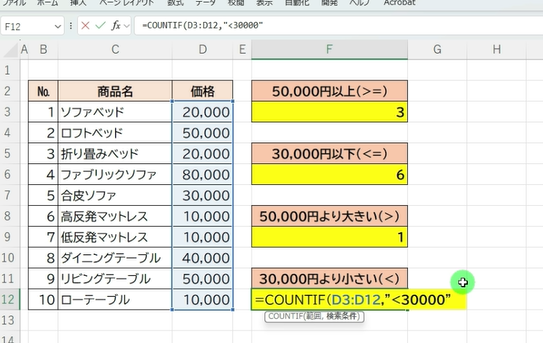
30,000円より小さい商品を数える場合は、
"<30000"
と入力します。
「<」はより小さいという条件を指定します。
比較演算子まとめ
| 条件 | 記号 | 例 |
|---|---|---|
| 以上 | >= | ">=50000" |
| 以下 | <= | "<=30000" |
| より大きい | > | ">50000" |
| より小さい | < | "<30000" |
指定した文字列を含むセルを数える
COUNTIF関数では、文字列の一部を条件として指定することもできます。
このときに使用するのがワイルドカードです。
例えば、「折り畳み」で始まる商品を数えてみます。
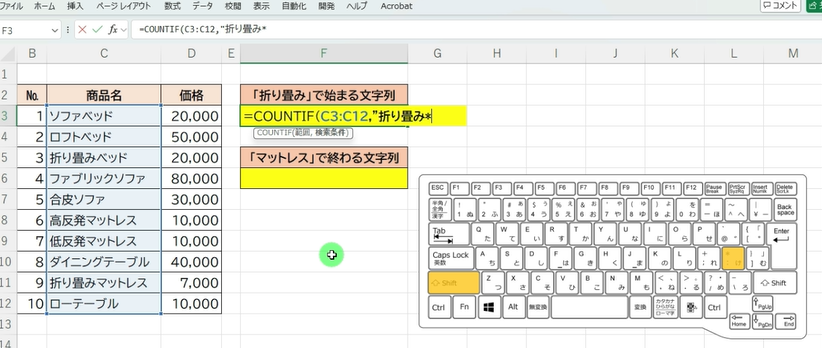
検索条件を、
"折り畳み*"
とします。
「*」は、任意の0文字以上の文字列を表します。
そのため、「折り畳み」で始まる、
- 折り畳みベッド
- 折り畳みマットレス
などが対象になります。
指定した文字列で終わるセルを数える
今度は「マットレス」で終わる商品を数えてみます。
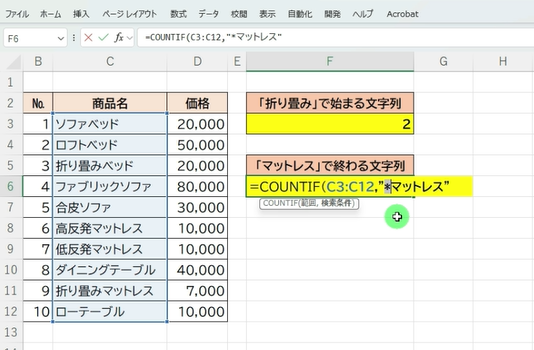
この場合は、
"*マットレス"
と入力します。
「*」を文字列の前に付けることで、任意の文字が前に入っていても対象にできます。
このようにワイルドカードを使用すると、文字列の一部を条件にしてCOUNTIF関数を使うことができます。
指定した文字列を除くセルを数える
続いて、指定した商品を除いてセルの数を数えてみます。
今回は「クッション」という商品を除きます。
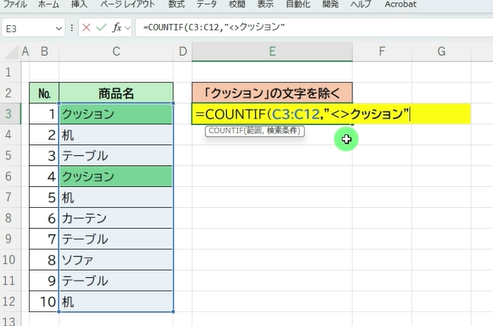
検索条件に、
"<>クッション"
と入力します。
「<>」は、指定した値と等しくないという意味です。
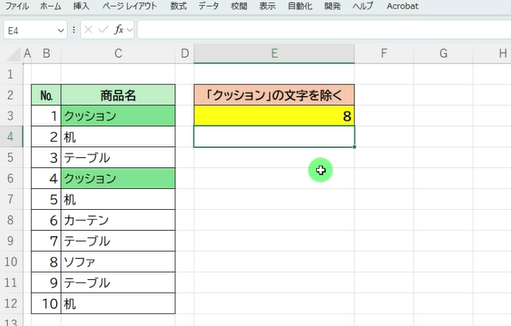
[Enter]キーを押すと、「クッション」を除いた商品の数を数えることができます。
空白以外のセルを数える
【画像】
COUNTIF関数を使って、空白以外のセルを数えることもできます。
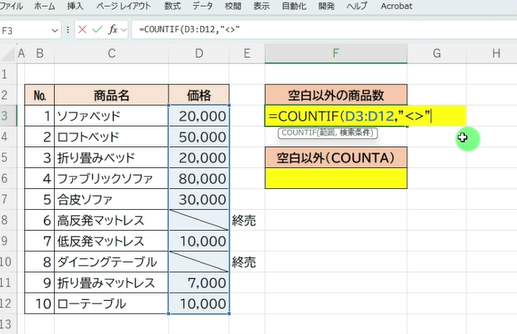
例えば、価格が入力されているセルの数を数える場合は、
"<>"
と指定します。
「<>」だけを指定することで、空白ではないセルを数えることができます。
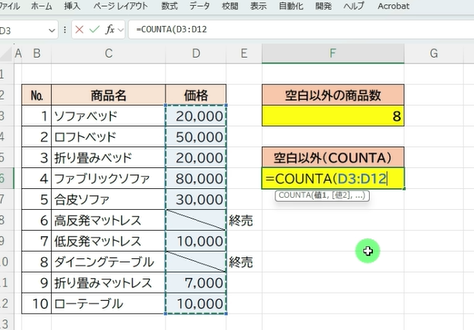
ただし、単純に空白以外のセルの数を数えたいだけであれば、COUNTA関数を使う方法もおすすめです。
COUNTA関数なら、
=COUNTA(範囲)
と入力するだけで、空白以外のセルを数えることができます。
日付を条件にしてセルを数える
COUNTIF関数では、日付を条件にしてセルの数を数えることもできます。
今回は、2031年1月10日以降の発注商品数を数えてみます。
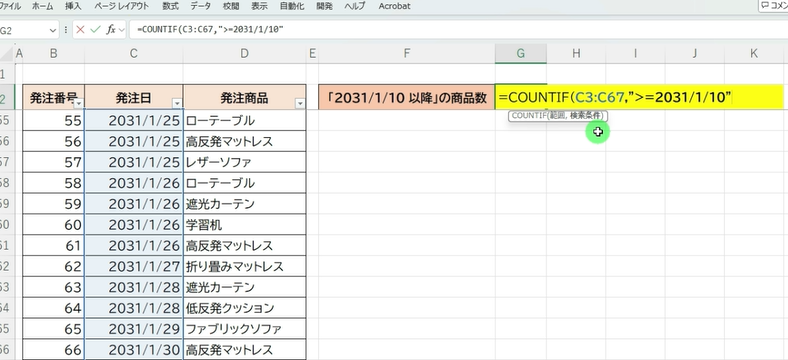
日付の範囲を指定し、検索条件に、
">=2031/1/10"
と入力します。
「>=」は「以上」という意味なので、2031年1月10日以降の日付が対象になります。
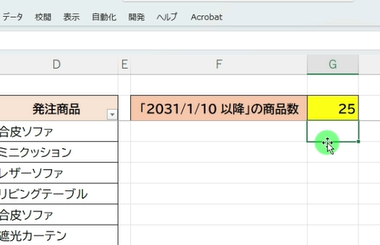
[Enter]キーを押すと、指定した日付以降の商品の数を求めることができます。
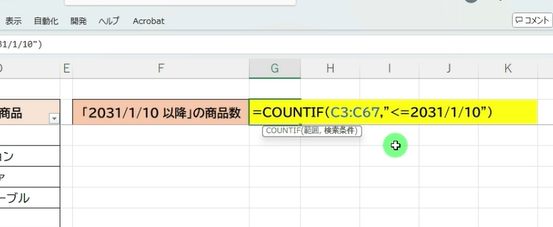
反対に、2031年1月10日以前を条件にする場合は、
"<=2031/1/10"
とします。
「<=」を使用することで、指定した日付以前のデータを数えることができます。
COUNTIF関数の使い方まとめ
COUNTIF関数は、指定した条件に一致するセルの数を数えることができる便利な関数です。
今回紹介した条件をまとめると、以下のようになります。
| 条件 | COUNTIFの例 |
| テーブルを数える | "テーブル" |
| 50,000以上 | ">=50000" |
| 30,000以下 | "<=30000" |
| 50,000より大きい | ">50000" |
| 30,000より小さい | "<30000" |
| 折り畳みで始まる | "折り畳み*" |
| マットレスで終わる | "*マットレス" |
| クッションを除く | "<>クッション" |
| 空白以外 | "<>” |
| 2031/1/10以降 | ">=2031/1/10" |
COUNTIF関数を覚えておくと、Excelのデータの中から条件に一致するセルを簡単に数えられるようになります。
文字列だけでなく、数字や日付、比較演算子、ワイルドカードなども組み合わせることができるので、ぜひ実務でも活用してみてください。
【動画】ExcelのCOUNTIF関数の使い方
COUNTIF関数の実際の操作方法は、動画でも詳しく解説しています。
ExcelでCOUNTIF関数の使い方を確認したい方は、ぜひ動画もご覧ください。
】サムネイル-160x160.jpg)