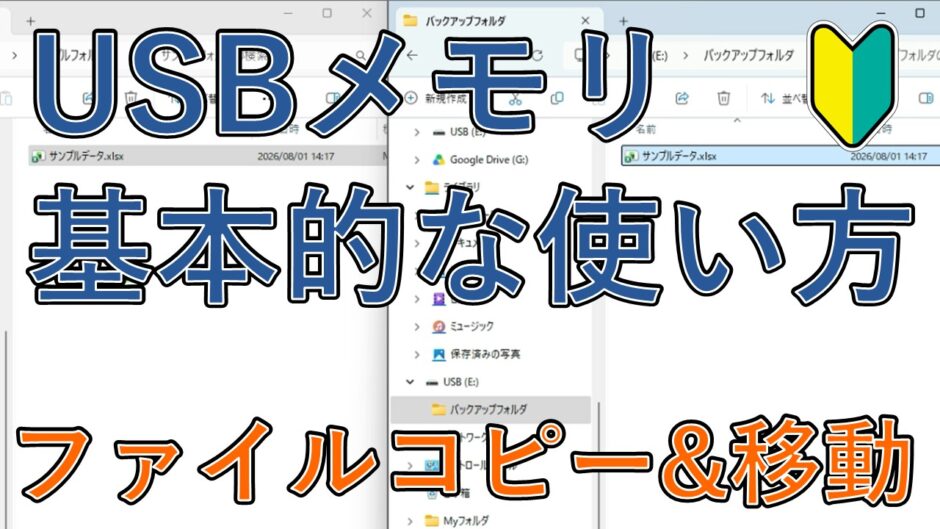

USBメモリは、パソコンのデータをバックアップしたり、別のパソコンへデータを渡したりするときに便利な機器です。
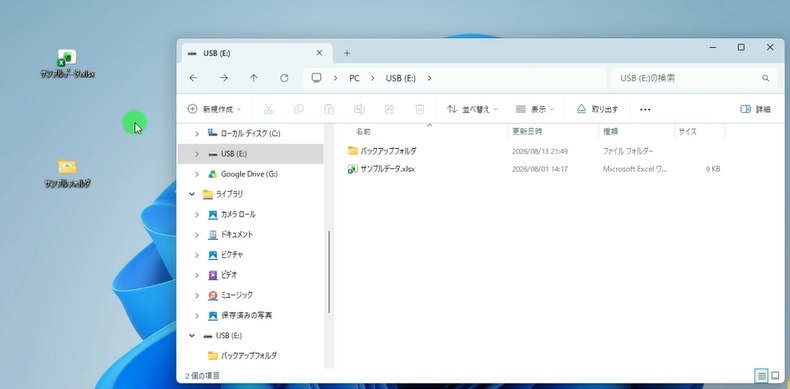
ただ、初めてUSBメモリを使う方の場合、
- USBメモリをどうやって開くの?
- パソコンのファイルをUSBに入れるには?
- USBからパソコンにコピーするには?
- ファイルの「コピー」と「移動」は何が違う?
- USBの中にフォルダを作りたい
- USBメモリを抜くとき、そのまま抜いていいの?
といった疑問を持つこともあります。
そこで今回は、WindowsパソコンでUSBメモリを使う基本的な方法を、初心者の方向けに順番に紹介します。
目次
USBメモリをパソコンに接続して開く
まずは、USBメモリをパソコンに接続します。
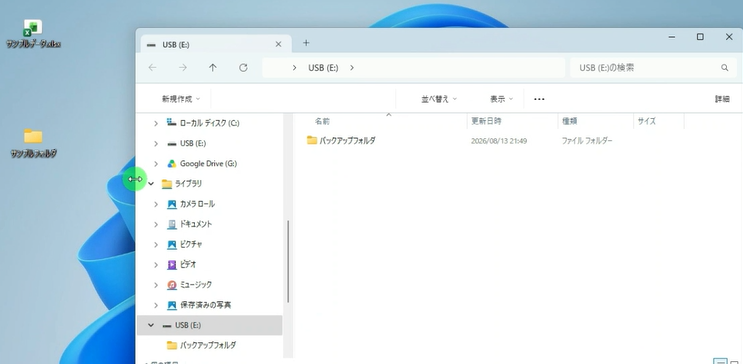
USBメモリをパソコンのUSBポートに差し込むと、自動的にウィンドウが開く場合があります。
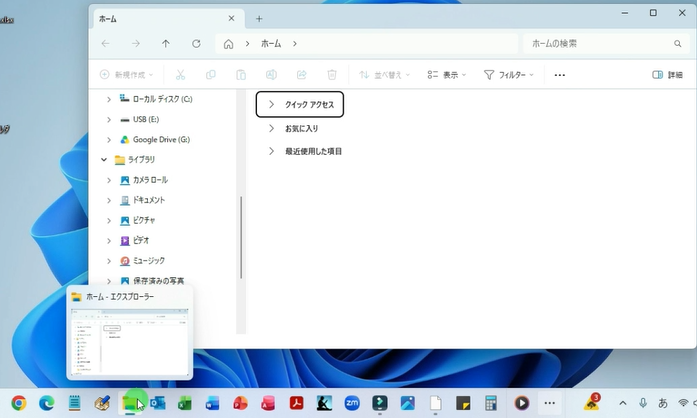
もし自動で開かない場合は、画面下のタスクバーにある**エクスプローラー(黄色いフォルダのアイコン)**をクリックします。
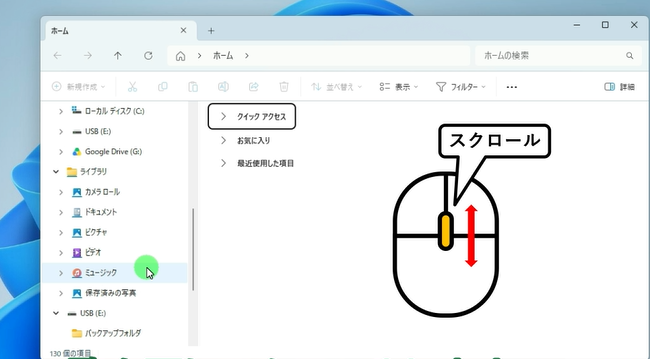
エクスプローラーが開いたら、左側に表示されている一覧からUSBメモリを探します。
今回の例では「USB」という名前で表示されています。
USBメモリによっては、
- TOSHIBA
- BUFFALO
- USBドライブ
- リムーバブルディスク
など、異なる名前で表 示される場合があります。
USBメモリを見つけたらクリックします。
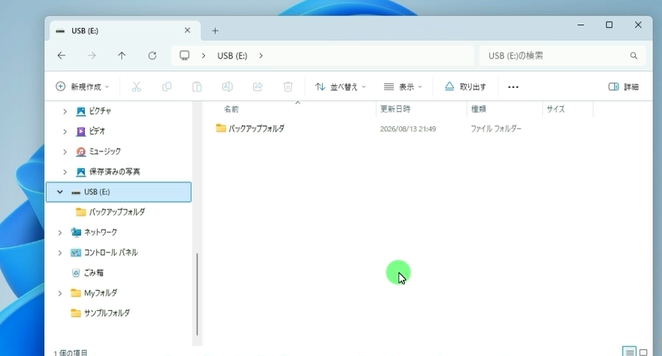
するとUSBメモリの中に保存されているファイルやフォルダが表示されます。
これでUSBメモリを開くことができました。
パソコンのファイルをUSBメモリにコピーする
続いて、パソコンに保存されているファイルをUSBメモリにコピーしてみます。
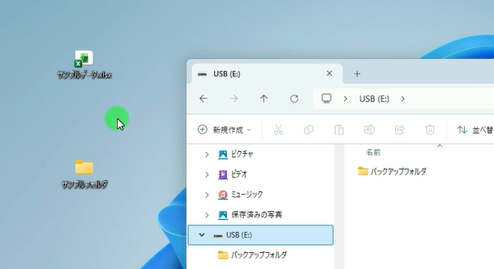
今回は、デスクトップに用意したExcelファイルをUSBメモリにコピーします。
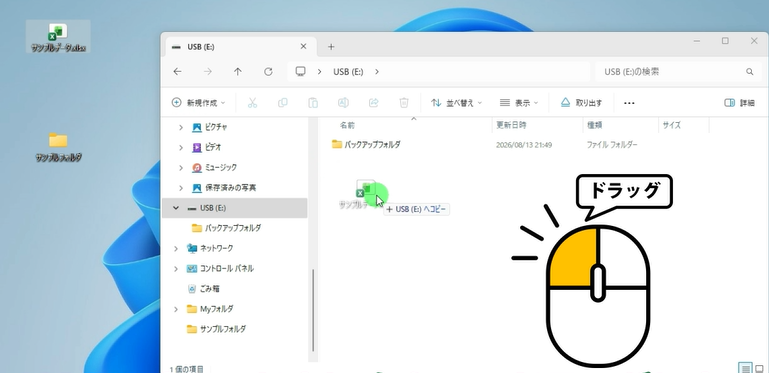
コピーしたいファイルを選択し、そのままUSBメモリのウィンドウへドラッグします。
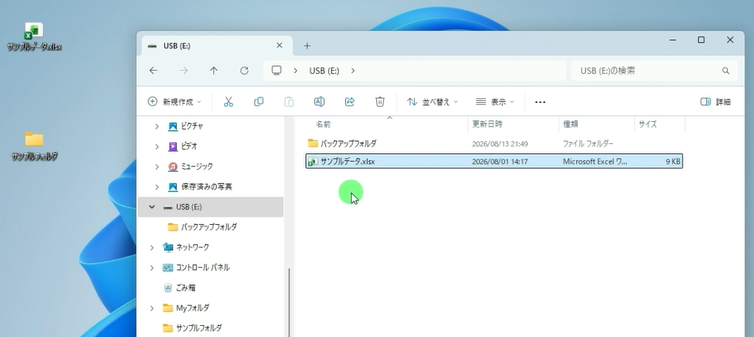
マウスの左ボタンを離すと、USBメモリにファイルがコピーされます。
この方法では、元のパソコン側のファイルも残ります。
つまり、
パソコンにもある → USBメモリにもある
という状態になります。
バックアップを取りたい場合などに便利な方法です。
USBメモリのファイルをパソコンにコピーする
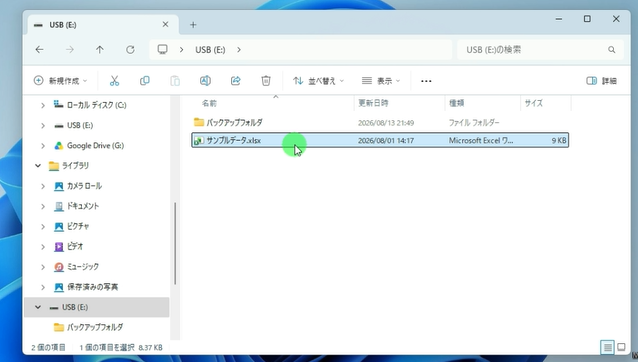
今度は逆に、USBメモリに入っているファイルをパソコンにコピーします。
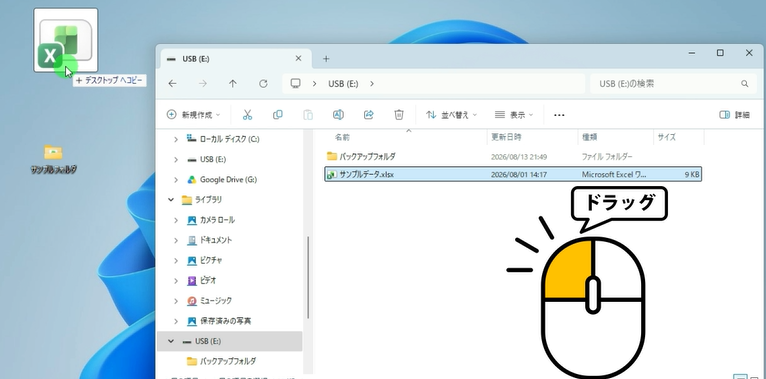
USBメモリの中にあるファイルを選択し、デスクトップなどの保存したい場所へドラッグします。
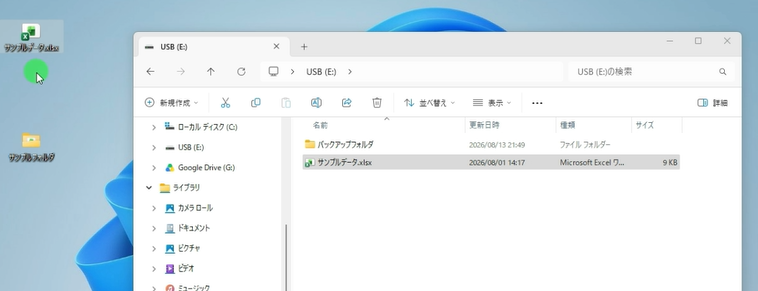
マウスの左ボタンを離すと、パソコン側にファイルがコピーされます。
この場合も、USBメモリ側の元ファイルは残ります。
そのため、
USBメモリにもある → パソコンにもコピーする
という使い方ができます。
ファイルを移動する方法
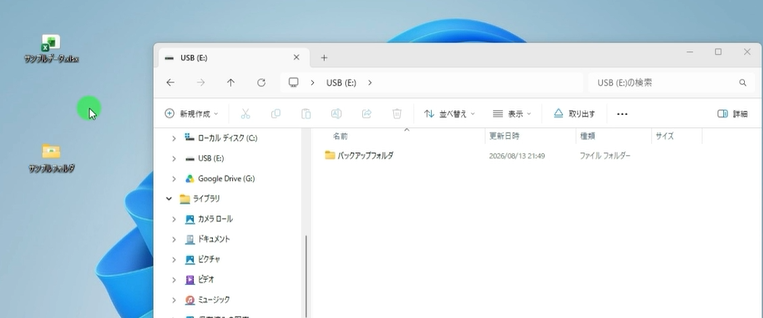
ファイルをコピーするのではなく、元の場所から別の場所へ移動させたい場合もあります。
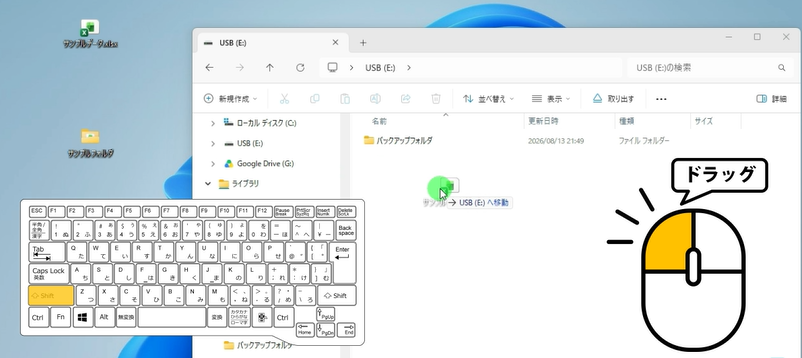
その場合は、Shiftキーを押しながらファイルをドラッグします。
例えば、パソコンからUSBメモリへファイルを移動すると、
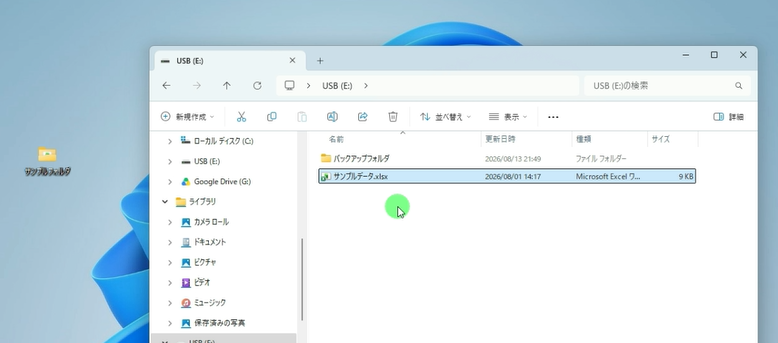
パソコン側からファイルがなくなり、USBメモリ側だけに残る
という状態になります。
コピーと移動の違いは、次のように覚えておくと分かりやすいです。
| 操作 | 元のファイル | 移動先 |
|---|---|---|
| コピー | 残る | ファイルができる |
| 移動 | なくなる | ファイルが移る |
大切なデータの場合は、間違えて「移動」にしないよう注意しましょう。
USBメモリのファイルを削除する
USBメモリの中にある不要なファイルを削除することもできます。
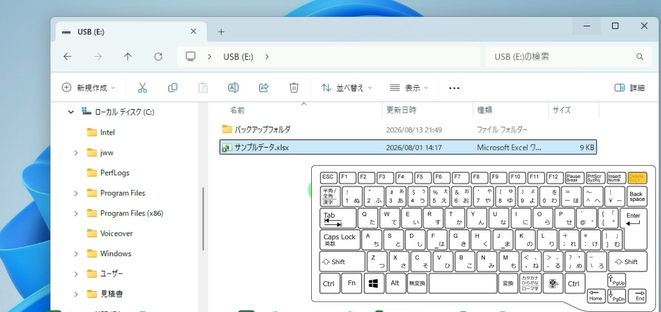
削除したいファイルを選択して、キーボードのDeleteキーを押します。
または、右クリックして「削除」を選択しても構いません。
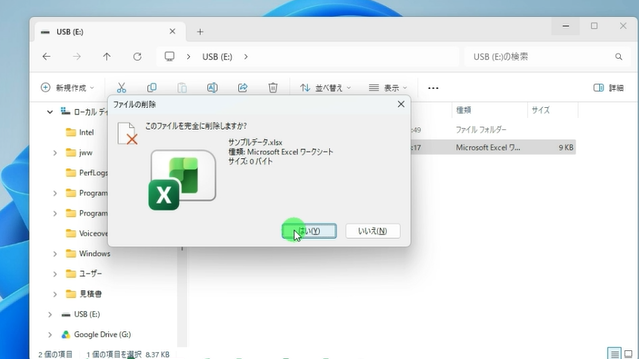
USBメモリ内のファイルを削除する場合は、パソコン内のファイルを削除するときとは扱いが異なる場合があります。
そのため、重要なファイルを削除する前には、対象が間違っていないか確認してから操作しましょう。
USBメモリに新しいフォルダを作る
USBメモリの中でファイルを整理したい場合は、新しいフォルダを作ると便利です。
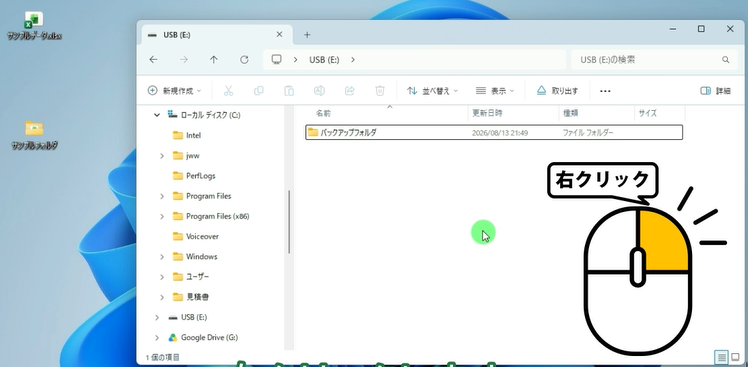
まず、USBメモリ内の何もない場所で右クリックします。
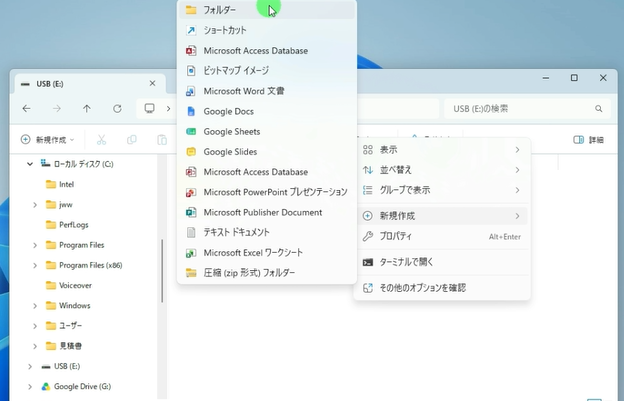
表示されたメニューから、
「新規作成」→「フォルダー」
を選択します。
新しいフォルダが作成されますので、好きな名前を入力します。
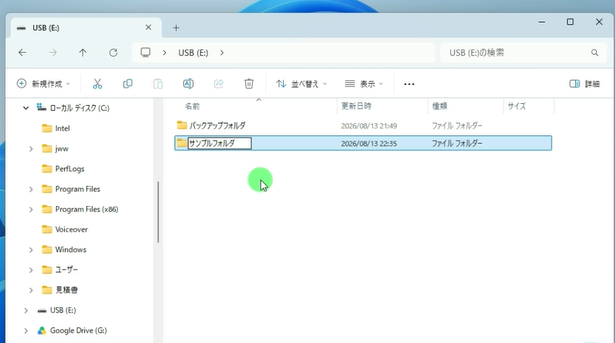
今回は「サンプルフォルダ」という名前にします。
これでUSBメモリ内に新しいフォルダを作成できました。
ファイルを整理したい場合は、ファイルをフォルダへドラッグすることで移動できます。
フォルダ間でデータをコピー・移動する
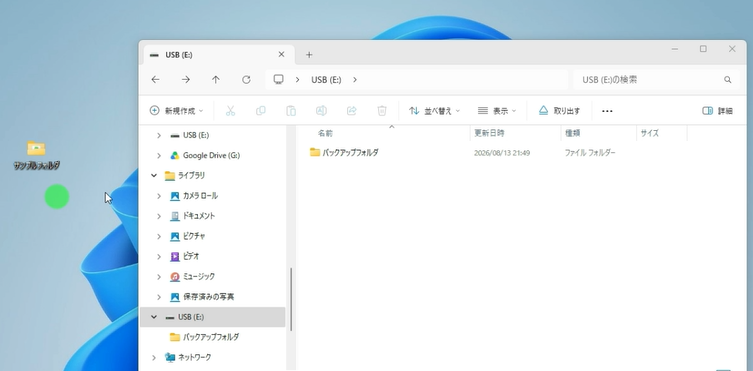
続いて、フォルダの中にあるファイルを、別のフォルダへコピーしてみます。
今回は、
デスクトップの「サンプルフォルダ」
にあるExcelファイルを、
USBメモリの「バックアップフォルダ」
へコピーします。
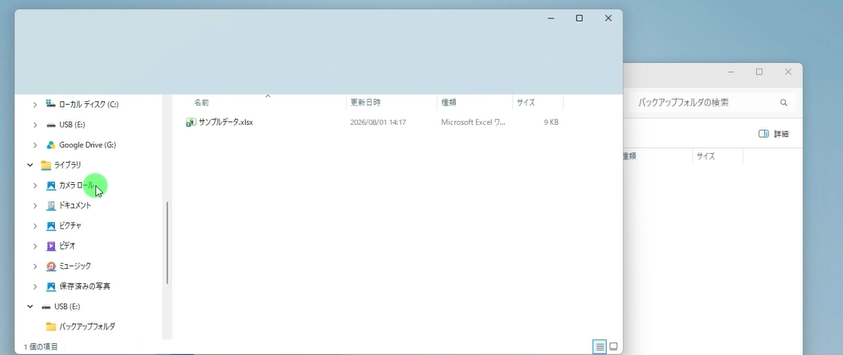
このように、コピー元とコピー先のフォルダを同時に表示すると、操作が分かりやすくなります。
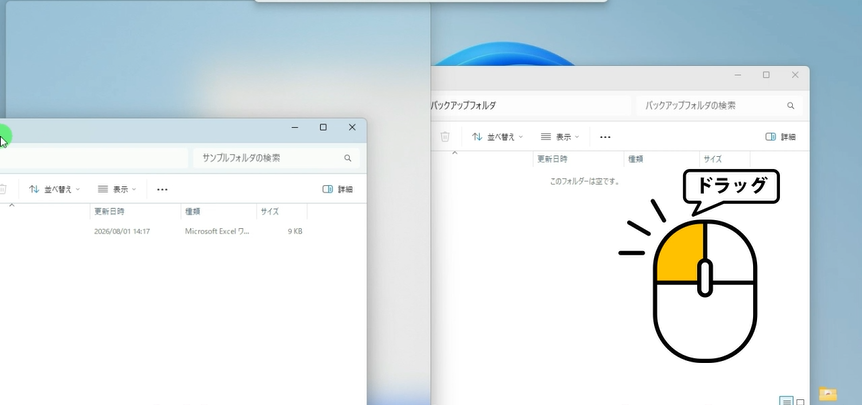
Windowsでは、ウィンドウを画面の端までドラッグすると、
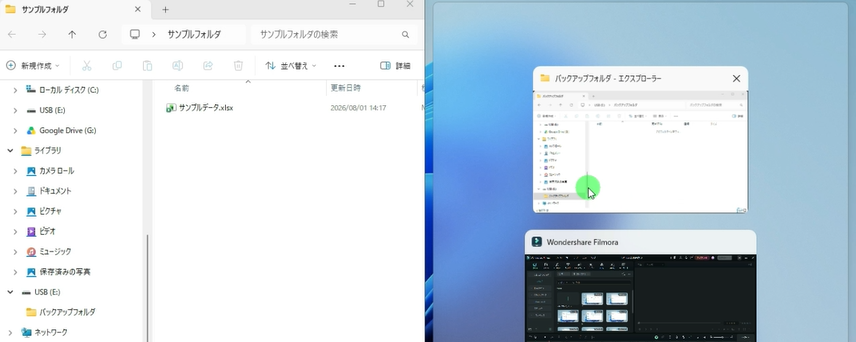
画面を左右に分割して表示できます。
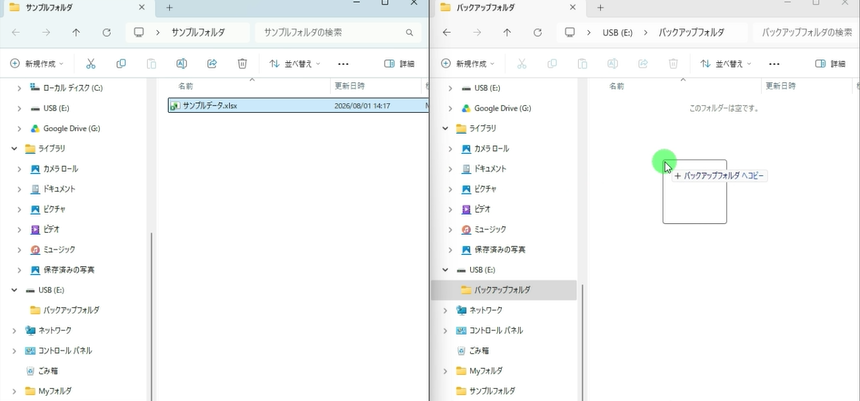
左右にフォルダを並べたら、コピーしたいファイルを、USBメモリ側のフォルダへドラッグします。
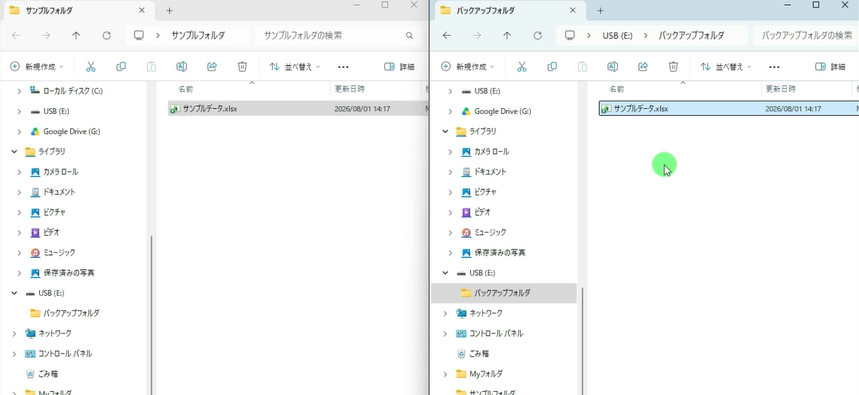
これで、USBメモリ内の別のフォルダへファイルをコピーできました。
この方法なら、コピー元とコピー先を同時に確認できるため、ファイル操作のミスを減らすことができます。
USBメモリを安全に取り外す
最後に、USBメモリをパソコンから取り外す方法です。
データのコピーや移動が終 わったら、いきなりUSBメモリを抜くのではなく、安全に取り外す操作をしてから抜くことをおすすめします。
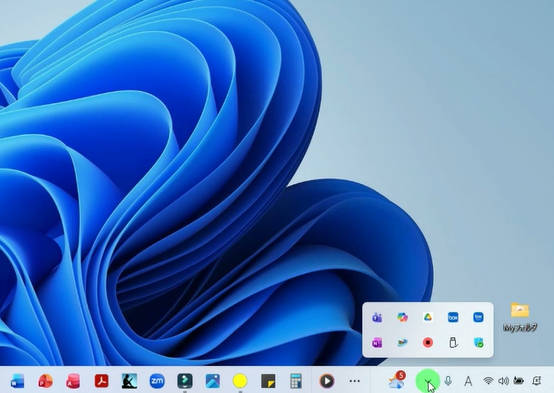
まず、画面右下にある、
「^(上向き矢印)」
をクリックします。
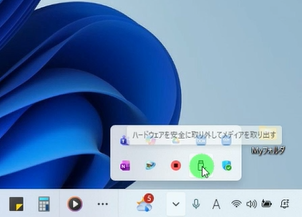
表示されたアイコンの中から、USBメモリの取り外しに関するアイコンを探してクリックします。
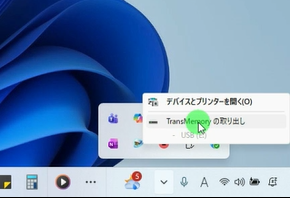
USBメモリを選択して「取り出し」をクリックします。
「安全に取り外すことができます」といったメッセージが表示されたら、USBメモリを取り外します。
データの書き込み中などにUSBメモリを抜くと、データが破損する可能性があります。
そのため、USBメモリを取り外すときは、安全な取り外し操作をしてから抜く習慣をつけておくと安心です。
【初心者向け】USBの使い方まとめ
今回は、USBメモリの基本的な使い方について紹介しました。
USBメモリでは、主に次のような操作を覚えておくと便利です。
- USBメモリを開く
- パソコンからUSBへファイルをコピーする
- USBからパソコンへファイルをコピーする
- ファイルを移動する
- ファイルを削除する
- 新しいフォルダを作る
- フォルダ間でデータをコピー・移動する
- USBメモリを安全に取り外す
特に初心者の方は、「コピー」と「移動」の違いを覚えておくと、ファイル操作がかなり分かりやすくなります。
【YouTube動画】USBメモリの使い方
実際のWindows画面を使った操作方法は、こちらの動画で紹介しています。
USBメモリの使い方|初心者向けにファイルのコピー・移動・削除を解説【Windows】