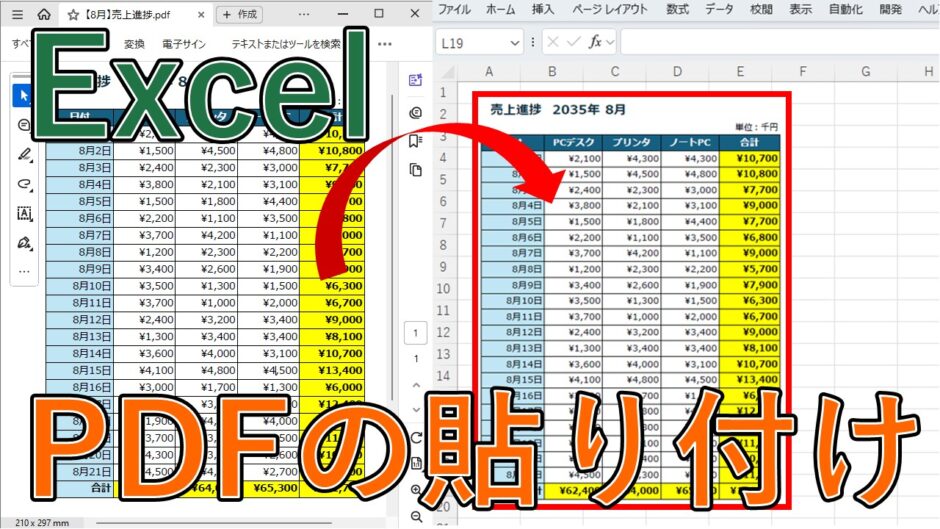

今回は、Excel(エクセル)にPDFを貼り付ける方法について紹介します。
Excelで資料を作成していると、「PDFのデータをExcelに貼り付けたい」ということがあるかと思います。
今回は、
- スクリーンショットでPDFを画像として貼り付ける方法
- オブジェクトの挿入でPDFを貼り付ける方法
- PDFを貼り付けたときにぼやける場合
- PDFがアイコンになる場合
- 「オブジェクトを挿入できません」と表示される場合
について解説していきます。
目次
ExcelにPDFを貼り付ける方法
ExcelにPDFを貼り付ける方法には、いくつかあります。
今回は、特に使いやすい2つの方法を紹介します。
スクリーンショットでPDFを貼り付ける
まずは、Excelのスクリーンショット機能を使って、PDFを画像として貼り付ける方法です。
この方法では、PDFの必要な部分だけを切り取って、Excelに貼り付けることができます。
PDFを開いておく
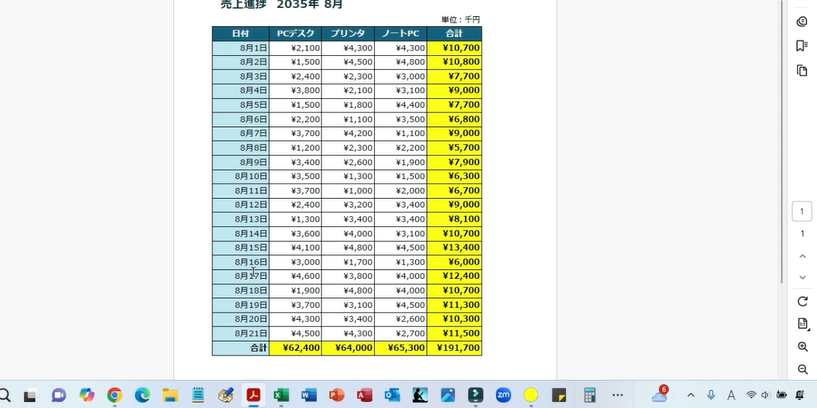
まず、貼り付けたいPDFファイルを開いておきます。
続いてExcelを開きます。
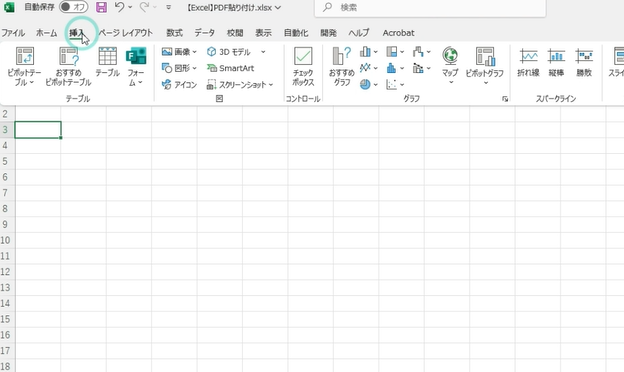
上のメニューから、[挿入]タブを選択します。
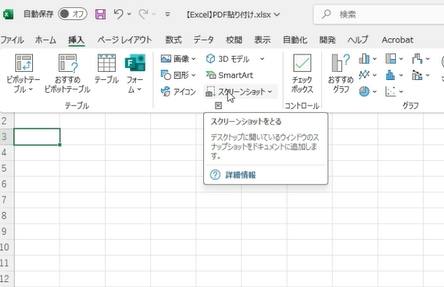
[図]グループにある[スクリーンショット]を選択します。
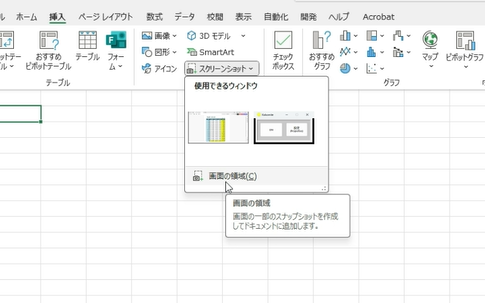
表示されたメニューから、[画面の領域]を選択します。
すると、画面上で範囲を選択できるようになります。
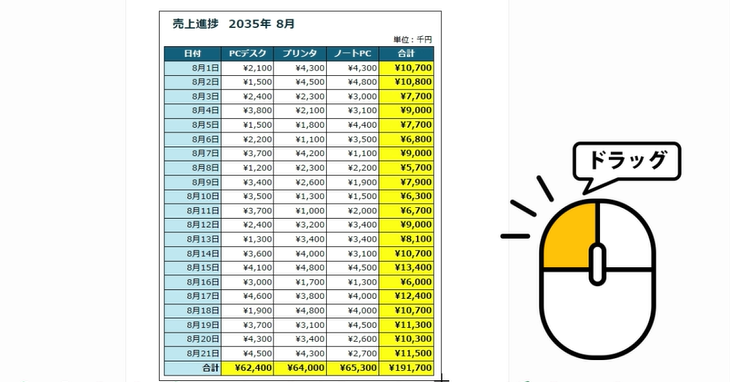
PDFの左上から右下に向かってドラッグし、Excelに貼り付けたい部分を選択します。
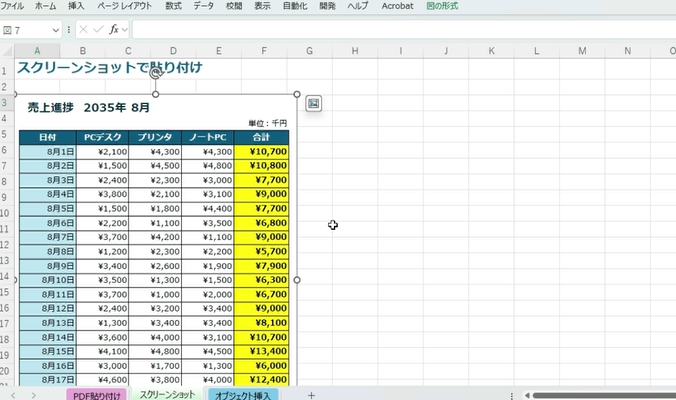
マウスの左ボタンを離すと、選択した範囲が画像としてExcelに貼り付けられます。
貼り付けた画像は、ドラッグして自由に移動できます。
また、画像の周囲に表示されるハンドルをドラッグすることで、サイズを変更することもできます。
この方法なら、PDFの余白など、必要のない部分を省いて貼り付けることができます。
PDFの一部分だけをExcelに貼り付けたい場合におすすめです。
オブジェクトの挿入でPDFを貼り付ける
続いて、Excelの[オブジェクトの挿入]を使ってPDFを貼り付ける方法です。
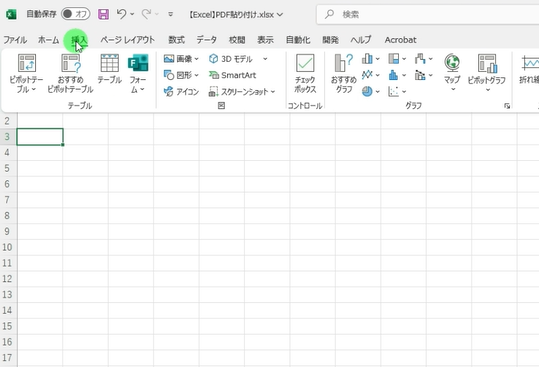
Excelの[挿入]タブを選択します。
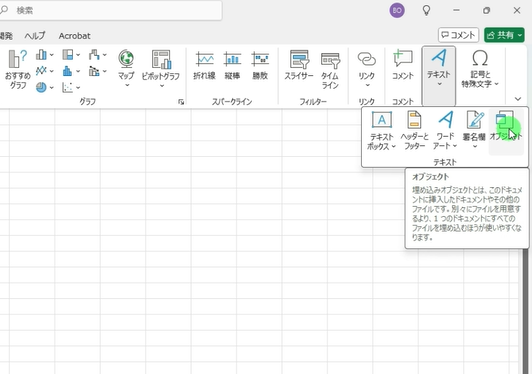
[テキスト]グループにある[オブジェクト]を選択します。
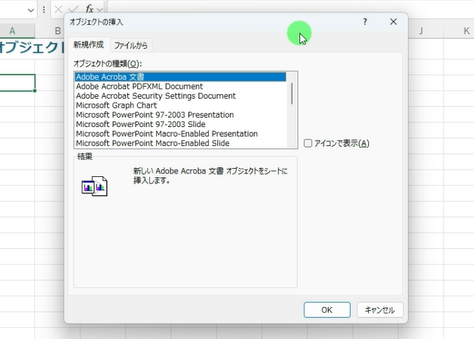
[オブジェクトの挿入]というダイアログボックスが表示されます。
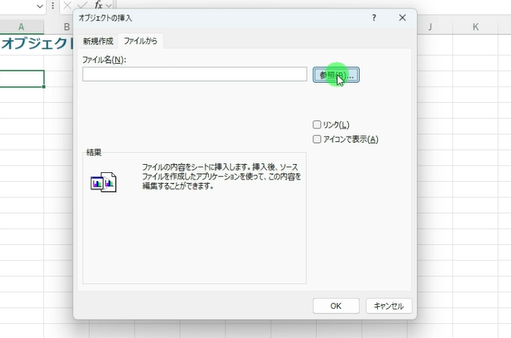
[ファイルから]を選択し、[参照]をクリックします。
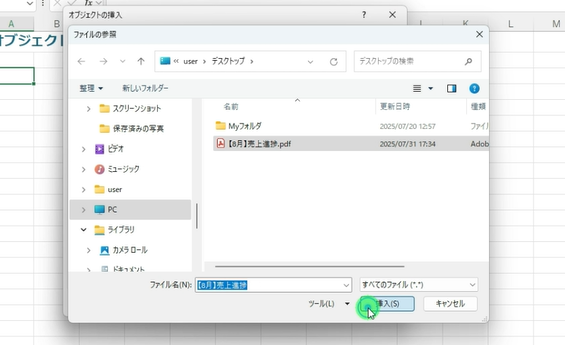
貼り付けたいPDFファイルを選択し、[挿入]をクリックします。
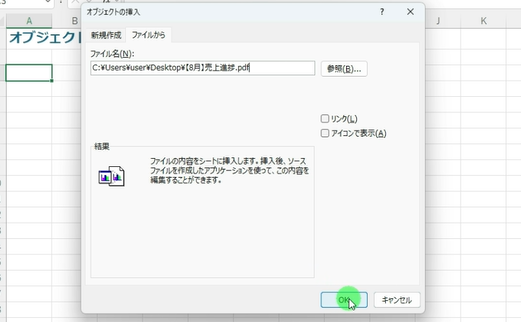
PDFファイルのパスが表示されますので、[OK]をクリックします。
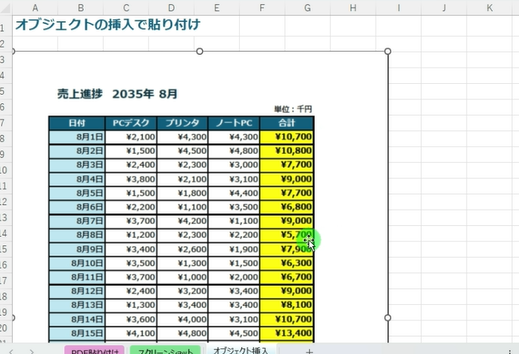
すると、指定したPDFファイルをExcelに貼り付けることができます。
貼り付けたPDFは、周囲のハンドルをドラッグすることで、サイズを自由に変更できます。
オブジェクトの挿入はPDFがぼやけることがある
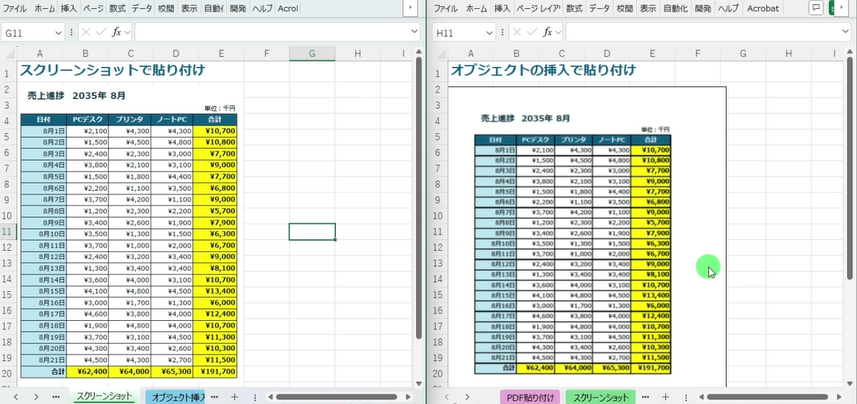
ただし、オブジェクトの挿入でPDFを貼り付けると、スクリーンショットで貼り付けた場合と比べて、画像がややぼやけることがあります。
そのため、PDFの見た目をできるだけきれいに貼り付けたい場合は、スクリーンショットを使う方法がおすすめです。
一方、オブジェクトの挿入には別のメリットがあります。
貼り付けたPDFをダブルクリックすると、元のPDFファイルを開くことができます。
Excel上にPDFを表示するだけでなく、元のPDFファイルも確認したい場合に便利です。
PDFをアイコンとして貼り付ける
オブジェクトの挿入では、PDFをアイコンとして貼り付けることもできます。
[オブジェクトの挿入]画面で[アイコンで表示]にチェックを入れます。
その状態で[OK]をクリックすると、PDFがアイコン形式でExcelに貼り付けられます。
PDFの内容をExcel上に表示する必要がなく、ファイルだけを添付しておきたい場合などに便利です。
「オブジェクトを挿入できません」と表示される場合
PDFをExcelに貼り付けようとしたときに、「オブジェクトを挿入できません」と表示されることがあります。
この場合は、PDFファイルを開いたままになっていないか確認してみてください。
PDFを開いた状態で[オブジェクト]からPDFを挿入しようとすると、うまく挿入できない場合があります。
そのため、オブジェクトの挿入を使ってPDFを貼り付ける場合は、PDFを閉じた状態で操作してみてください。
ExcelにPDFを貼り付ける方法まとめ
今回は、ExcelにPDFを貼り付ける方法を2つ紹介しました。
スクリーンショットで貼り付ける
PDFの必要な部分だけを切り取って、画像として貼り付けたい場合におすすめです。
余白などの不要な部分を省いて貼り付けられるため、PDFをきれいに見せたい場合にも便利です。
オブジェクトの挿入で貼り付ける
PDFファイルそのものをExcelに貼り付けたい場合におすすめです。
ダブルクリックすることで元のPDFを開くこともできます。
ただし、スクリーンショットと比べて画像がぼやけることがあります。
用途に合わせて、それぞれの方法を使い分けてみてください。
【動画】ExcelでPDFを貼り付ける方法
ExcelにPDFを貼り付ける方法を、実際の画面を操作しながら動画で解説しています。
【YouTube動画】
ExcelにPDFを貼り付ける方法を動画で確認したい方は、こちらをご覧ください。