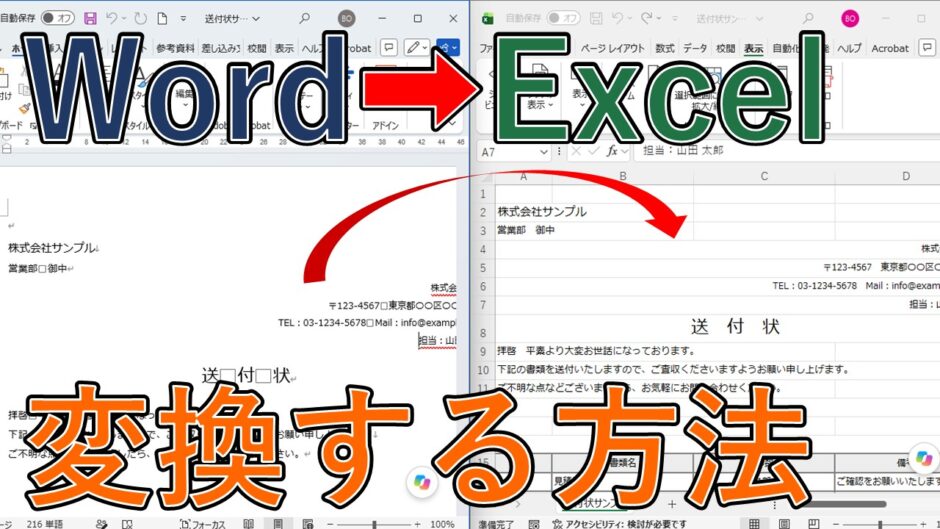

Wordで作成した送付状や書類をExcelに移したいとき、 そのままコピー&ペーストすると、次のような問題が起きることがあります。
- 列幅が揃わない
- 表のレイアウトが崩れる
- 文字がはみ出す
- 修正に時間がかかる
実は、Wordを一度「Webページ形式」で保存してからExcelで開くだけで、 レイアウトを崩さずにきれいに変換できます。
目次
手順①:WordをWebページ形式で保存する
- Wordで対象の書類を開く
- F12キー または [ファイル]→[名前を付けて保存]→[参照]
- 保存場所を選択(例:デスクトップ)
- [ファイルの種類]→「Webページ(.htm; .html)」 を選択
- [保存]をクリック
- 表示が少し変わるが問題なし。Wordを閉じる
保存したフォルダに「.htm」形式のファイルが生成されます。
手順②:ExcelでWebページ形式のファイルを開く
- Excelを起動
- [ファイル]→[開く]→[参照]
- 先ほど保存した「Webページ形式のファイル」を選択
- Excelで開くと、 文字の配置や表のレイアウトが維持された状態で読み込まれる
Wordのレイアウトによっては多少崩れる場合がありますが、 その際はExcel側で微調整すればOKです。
手順③:通常のExcelブック(.xlsx)として保存
最後に、読み込んだファイルをExcel形式で保存します。
- F12キー または [ファイル]→[名前を付けて保存]
- [ファイルの種類]を 「Excelブック(.xlsx)」* に変更
- [保存]をクリック
これで、Wordの見た目を保ったままExcelデータとして利用できます。
WordをExcelに変換する方法まとめ
- Word→Excelのコピペはレイアウトが崩れやすい
- Webページ形式で保存すると崩れずに変換できる
- Excelで開いて微調整し、xlsx形式で保存すれば完成
Wordの書類をExcelで再利用したいときに非常に便利な方法です。
【動画】WordをExcelに変換する方法(解説動画)
Wordの書類をレイアウトを崩さずにExcelへ変換する方法の動画版はこちらから確認できます。
