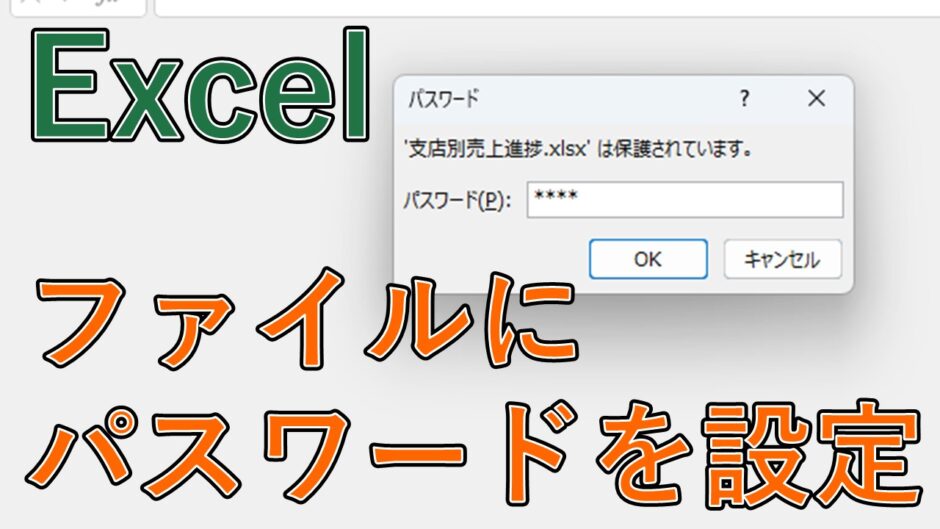

Excel(エクセル)では、ファイルにパスワードを設定して、第三者からファイルを開かれたり、データを編集されたりすることを防ぐことができます。
重要なデータや社内資料などを保存している場合は、パスワードを設定しておくことで、情報漏洩や意図しないデータの変更を防ぐ対策になります。
今回は、Excelファイルにパスワードを設定する方法として、
- ファイルを開くための「読み取りパスワード」を設定する方法
- 「読み取りパスワード」と「書き込みパスワード」の2種類を設定する方法
- 設定したパスワードを変更・解除する方法
について紹介します。
目次
Excelファイルに読み取りパスワードを設定する方法
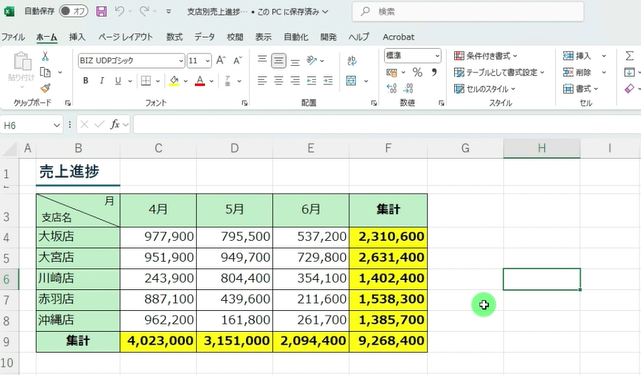
まずは、Excelファイルを開くときにパスワードを求めるようにする方法です。
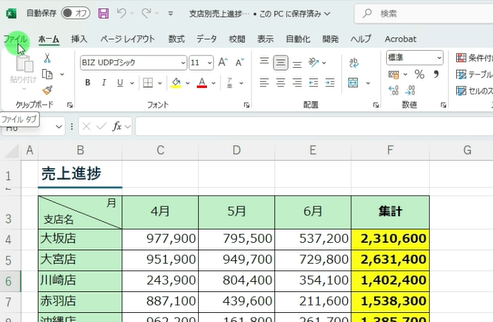
Excelでファイルを開き、上のメニューから[ファイル]タブを選択します。
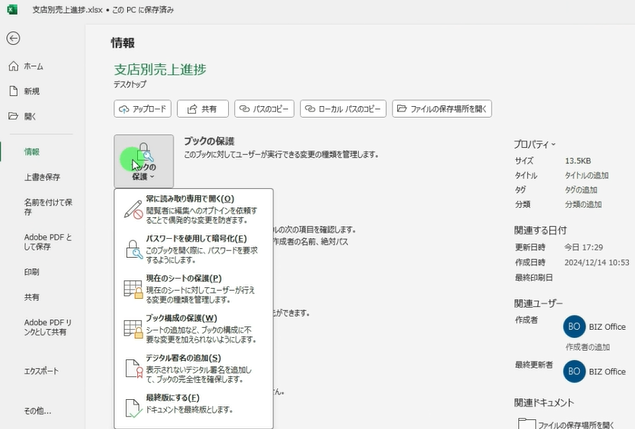
[情報]を選択し、[ブックの保護]をクリックします。
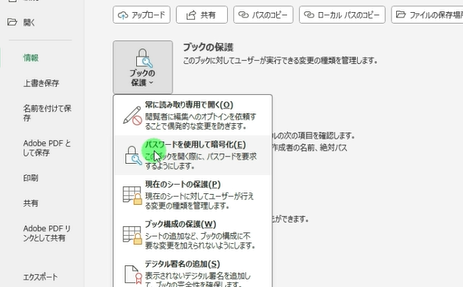
[パスワードを使用して暗号化]を選択します。
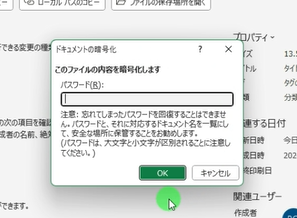
パスワードを入力する画面が表示されます。
今回は例として「abc」と入力します。
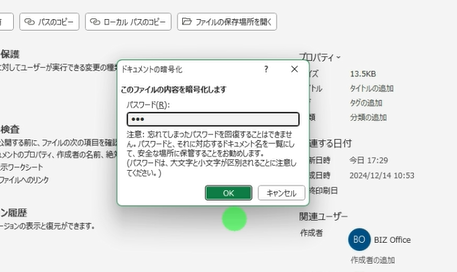
なお、Excelのパスワードは大文字と小文字が区別されます。
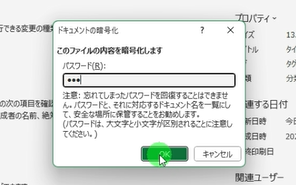
パスワードを入力したら[OK]をクリックします。
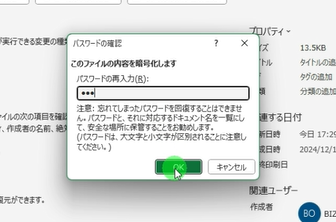
確認のため、もう一度同じパスワードを入力し、[OK]をクリックします。
これでパスワードの設定は完了です。
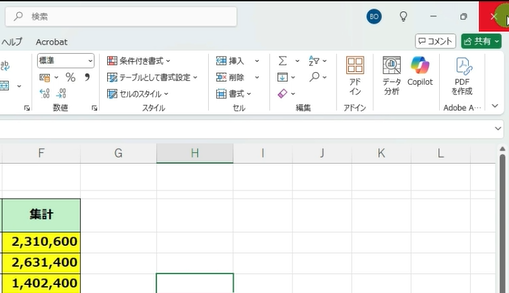
設定した内容を保存するため、上書き保存してからExcelファイルを閉じます。
その後、もう一度ファイルを開いてみます。
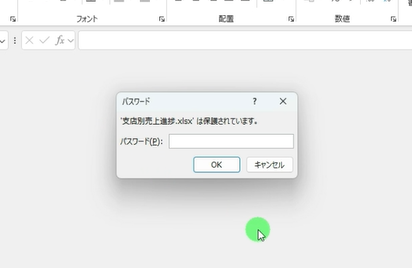
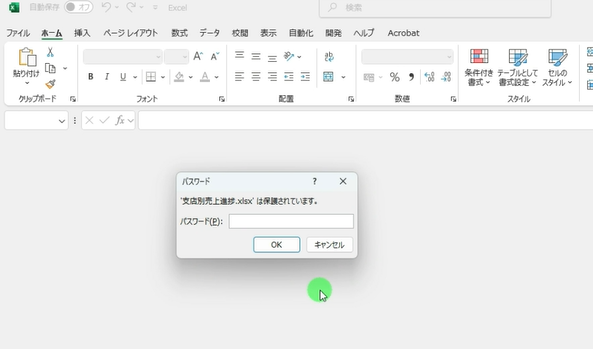
すると、Excelのシートが表示される前にパスワードの入力画面が表示されます。
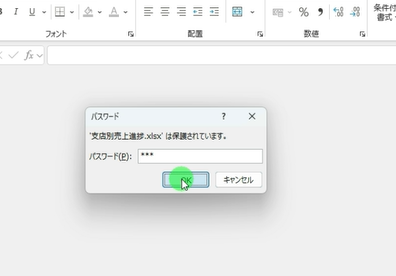
先ほど設定した「abc」と入力して[OK]をクリックします。
正しいパスワードを入力すると、Excelのシートが表示され、通常どおり操作できるようになります。
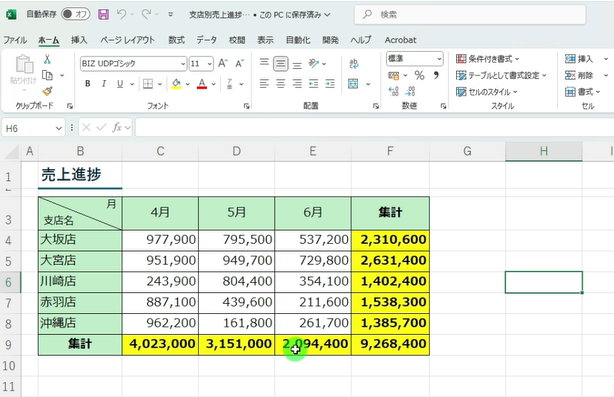
このように、Excelファイルを開く際にパスワードを設定することができます。
Excelファイルのパスワードを変更する方法
設定したパスワードを変更したい場合は、[ファイル]タブから[情報]を開きます。
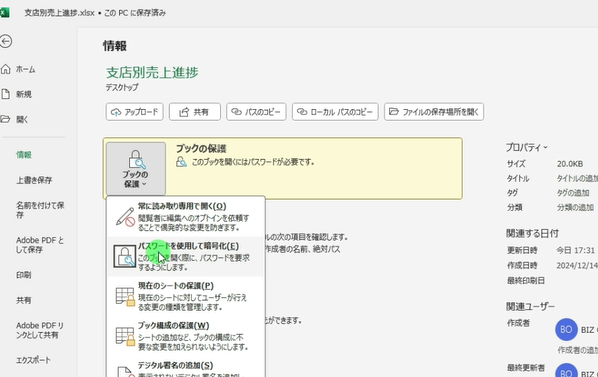
[ブックの保護]を選択し、[パスワードを使用して暗号化]をクリックします。
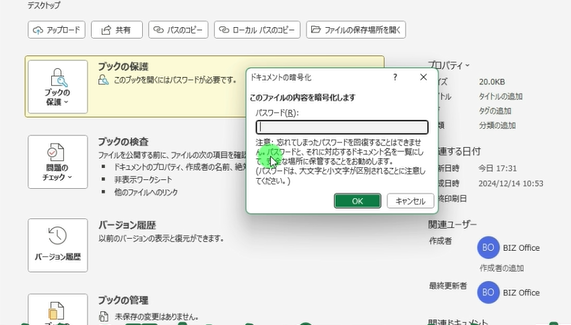
現在設定されているパスワードを削除し、新しいパスワードを入力します。
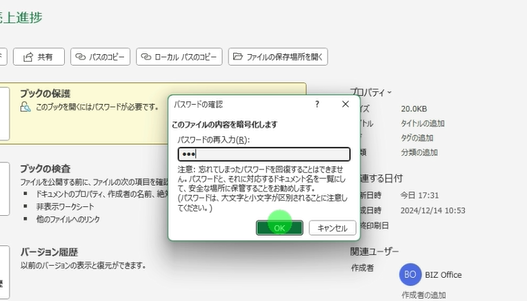
[OK]をクリックすると、確認のため再度パスワードの入力を求められます。
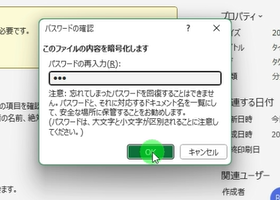
同じパスワードを入力して[OK]をクリックします。
これでExcelファイルのパスワードを変更できます。
最後に、上書き保存して変更内容を保存しておきましょう。
Excelファイルのパスワードを解除・削除する方法
設定したパスワードを解除したい場合も、同じ画面から操作できます。
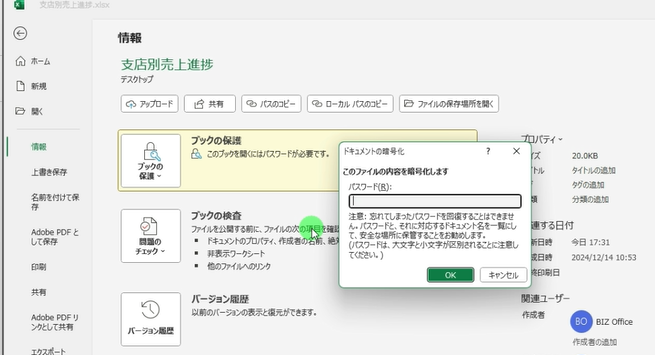
[ファイル]タブから[情報]を開き、[ブックの保護]→[パスワードを使用して暗号化]を選択します。
設定されているパスワードをすべて削除し、入力欄を空欄にします。
その状態で[OK]をクリックします。
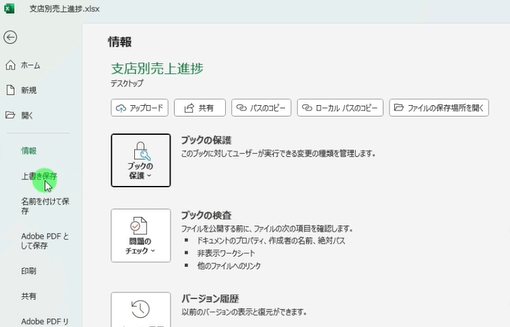
[ブックの保護]に表示されていた黄色いチェックが消えれば、パスワードの削除は完了です。
最後に上書き保存しておきます。
これで、次回からファイルを開く際にパスワードを入力する必要がなくなります。
Excelファイルに読み取り・書き込みの2種類のパスワードを設定する方法
【画像】
続いて、Excelファイルに「読み取りパスワード」と「書き込みパスワード」の2種類を設定する方法です。
この方法では、
- ファイルを開くためのパスワード
- ファイルを編集して保存するためのパスワード
をそれぞれ設定できます。
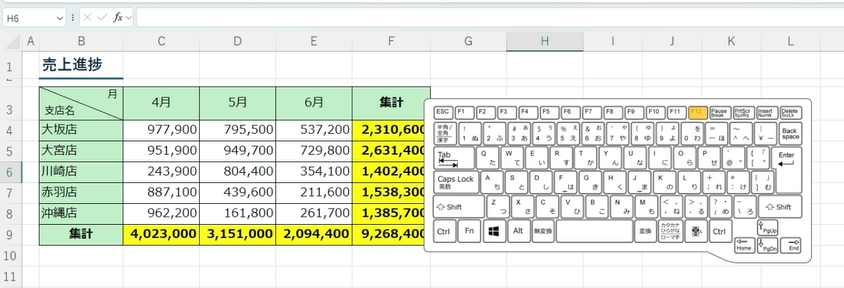
Excelファイルを開いた状態で[F12]キーを押します。
※パソコンによっては[Fn]+[F12]で操作します。
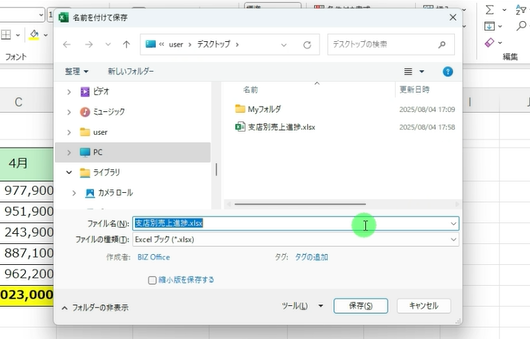
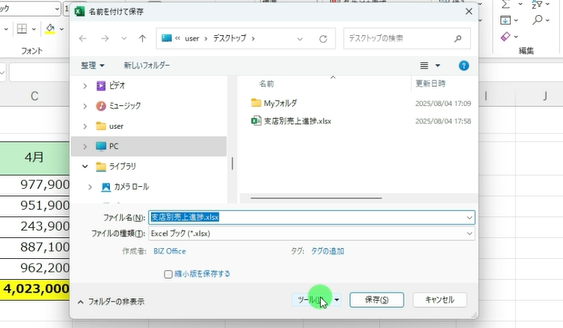
[名前を付けて保存]のダイアログボックスが開きますので、右下にある[ツール]をクリックします。
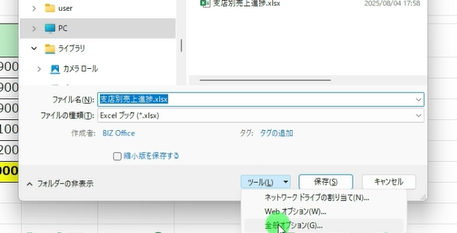
[全般オプション]を選択します。
すると、
- 読み取りパスワード
- 書き込みパスワード
の2つを設定できる画面が表示されます。
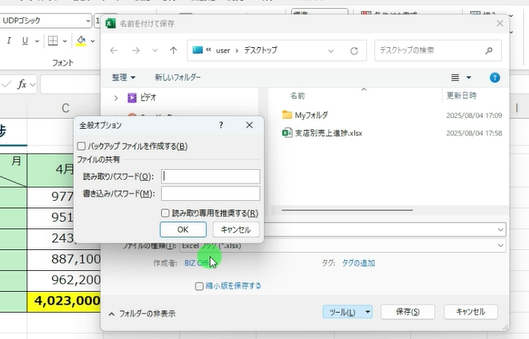
読み取りパスワードは、Excelファイルを開くために必要となるパスワードです。
一方、書き込みパスワードは、Excelファイルを編集して保存する際に必要となるパスワードです。
今回は例として、
読み取りパスワード:「abc」
書き込みパスワード:「123」
と設定します。
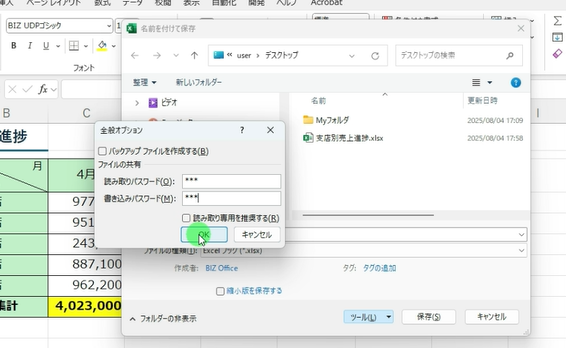
それぞれ入力したら[OK]をクリックします。
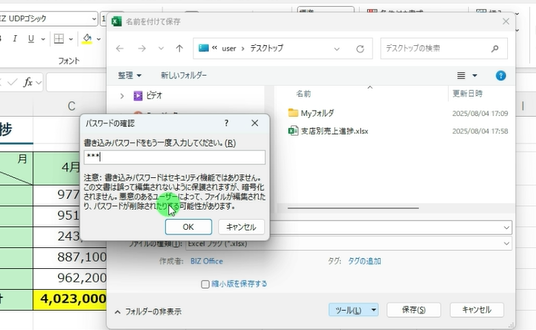
確認のため、もう一度パスワードの入力を求められますので、同じパスワードを入力します。
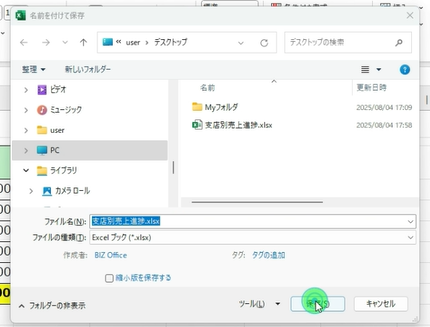
その後、[保存]をクリックします。
すでに保存されているExcelファイルの場合は、上書き保存するか確認するメッセージが表示されます。
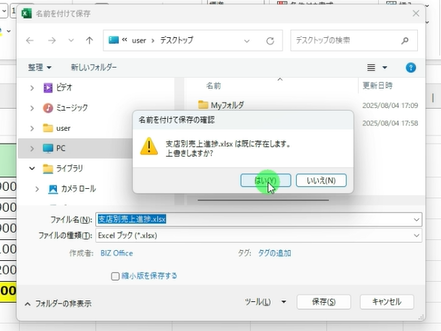
上書き保存して問題なければ[はい]を選択します。
これで2種類のパスワードが設定されました。
読み取りパスワードを入力せずにExcelを開くとどうなる?
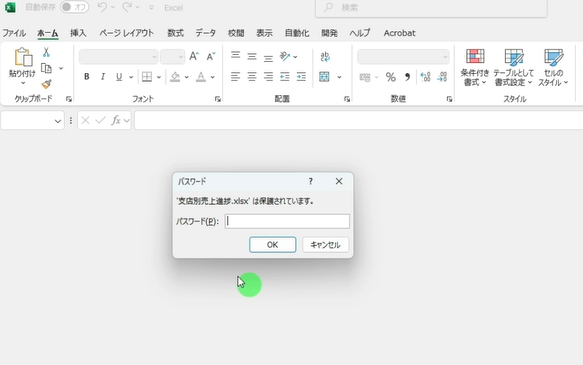
一度Excelファイルを閉じて、もう一度開いてみます。
まず、ファイルを開くための読み取りパスワードが求められます。
ここで「abc」と入力して[OK]をクリックします。
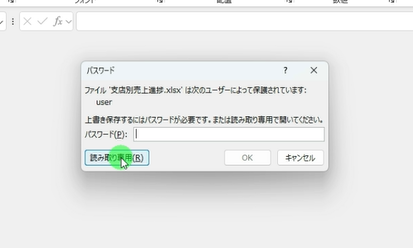
続いて、書き込みパスワードを入力する画面が表示されます。
ここでは、あえてパスワードを入力せずに[読み取り専用]で開いてみます。
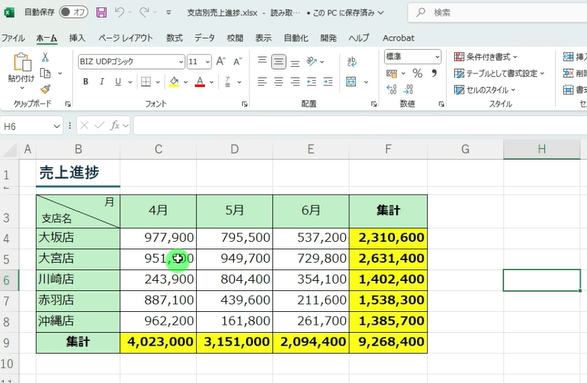
ファイルが開きました。
読み取り専用の状態でも、データを確認したり、一時的に編集したりすることはできます。
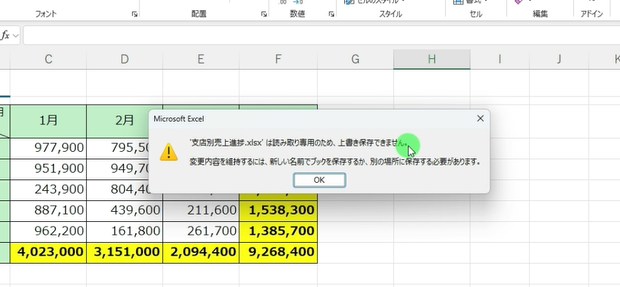
ただし、その状態で変更した内容を上書き保存しようとすると、読み取り専用のため保存できない旨のメッセージが表示されます。
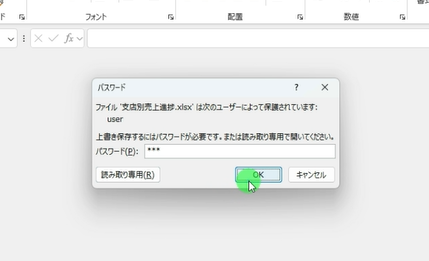
書き込みパスワードを入力して開けば、通常どおり編集・保存ができるようになります。
このように、読み取りパスワードと書き込みパスワードを使い分けることができます。
Excelファイルに設定したパスワードを解除する方法
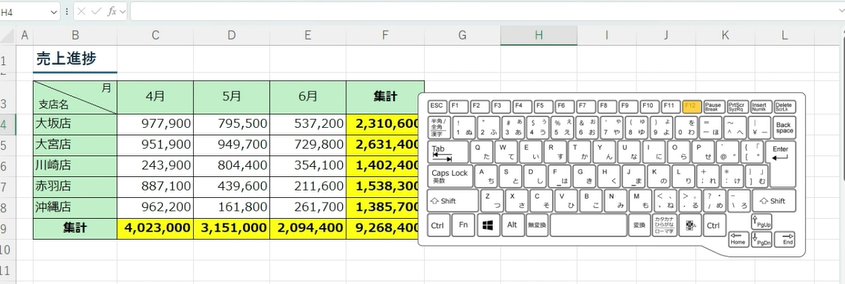
2種類のパスワードを削除したい場合は、再度[F12]キーを押して[名前を付けて保存]を開きます。
※パソコンによっては[Fn]+[F12]で操作します。
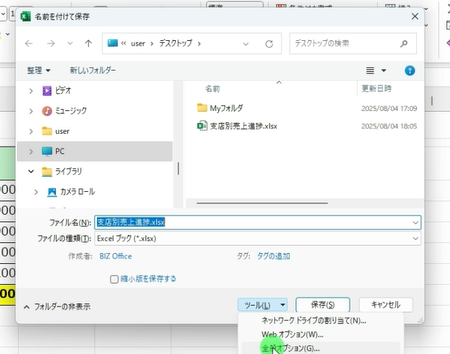
[ツール]→[全般オプション]を選択します。
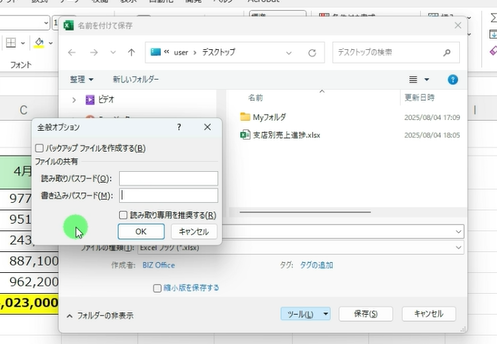
設定されている読み取りパスワードと書き込みパスワードを削除し、空欄にします。
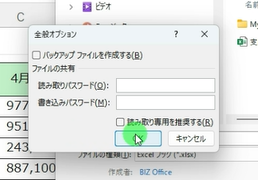
[OK]をクリックします。
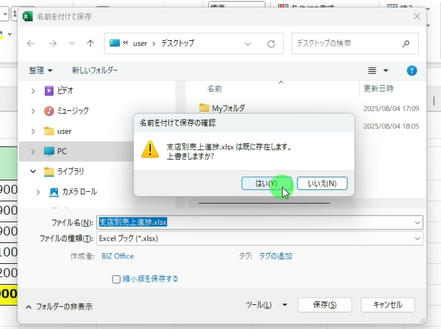
その後、[保存]を選択して上書き保存します。
これで、設定していた2種類のパスワードを解除できます。
Excelファイルにパスワードを設定するメリット
Excelファイルにパスワードを設定しておくことで、次のようなメリットがあります。
第三者による情報漏洩を防ぐ
パスワードを知らない人がExcelファイルを開くことを防ぎ、機密情報などを保護する対策になります。
データの改ざんを防ぐ
書き込みパスワードを設定しておけば、ファイルを編集・保存する際にパスワードが必要になるため、意図しないデータの変更を防ぎやすくなります。
誤操作によるデータ破損のリスクを軽減する
重要なExcelファイルに書き込みパスワードを設定しておくことで、誤って内容を変更・保存してしまうリスクを減らすことができます。
まとめ
今回は、Excelファイルにパスワードを設定する方法について紹介しました。
Excelでは、用途に応じて、
- ファイルを開くための「読み取りパスワード」
- 編集・保存を制限する「書き込みパスワード」
を設定できます。
また、設定したパスワードは後から変更したり、不要になった場合には解除・削除したりすることも可能です。
重要な情報を含むExcelファイルを扱う場合は、必要に応じてパスワードを設定しておきましょう。
【動画】Excelファイルにパスワードを設定する方法
Excelファイルにパスワードを設定する方法を動画でも紹介しています。
実際のExcel画面を見ながら確認したい方は、こちらの動画をご覧ください。