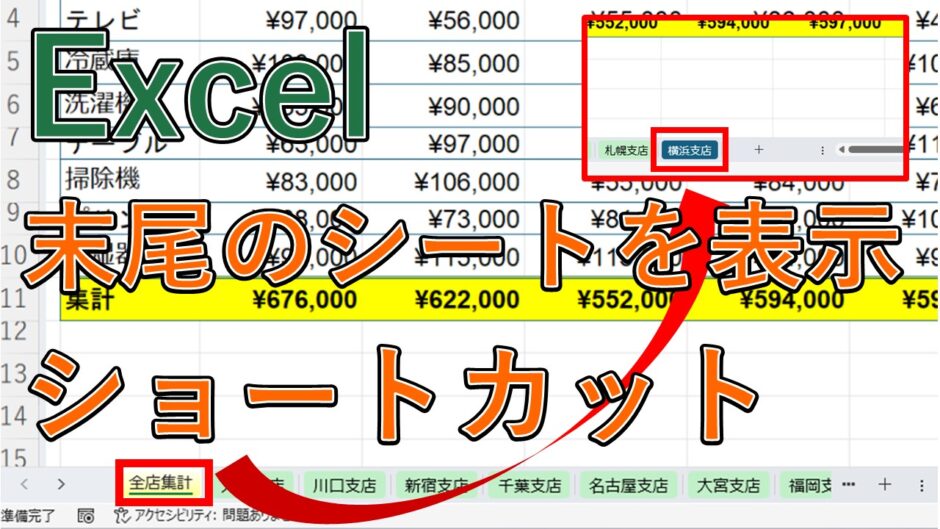

Excelで複数のシートを使用していると、シート数が多くなり、目的のシートを探すのが大変になることがあります。
特に、シートが数十枚ある場合、先頭や末尾のシートまでマウスで移動するのは手間ですよね。
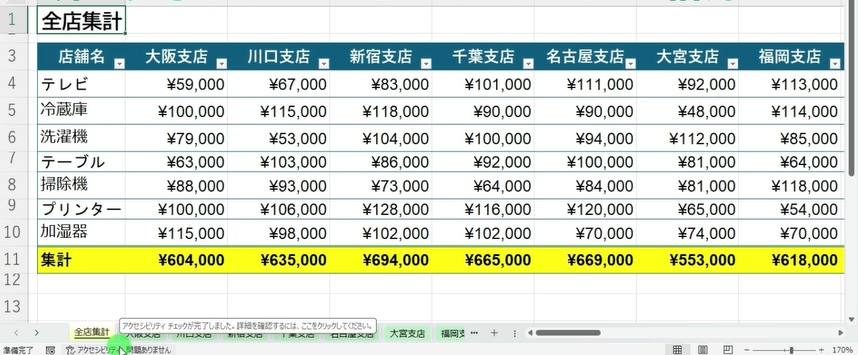
今回は、Excelで複数のシートがある場合に、シートの先頭・末尾を一瞬で表示する方法を紹介します。
また、シートを1つずつ移動するショートカットや、一覧から目的のシートへ移動する方法もあわせて紹介します。
目次
Excelでシートの末尾を表示する方法
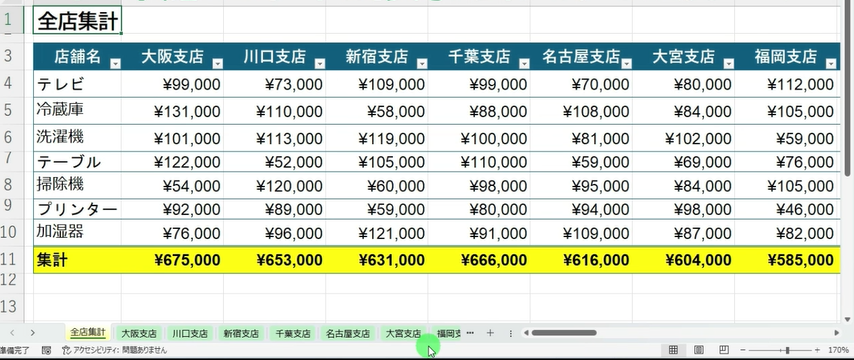
Excelのシート数が多く、末尾のシートが表示されていない状態です。
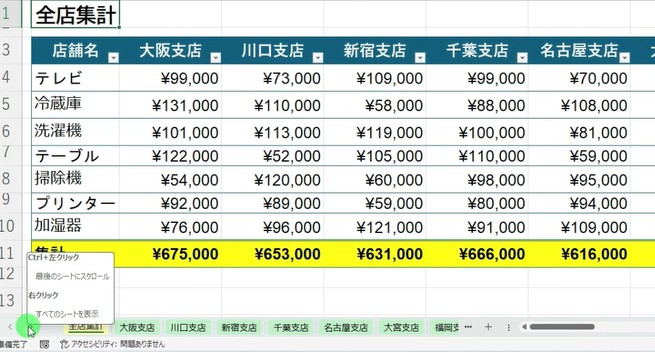
このような場合は、シートの左下にある右向きの「>」にマウスポインターを移動します。
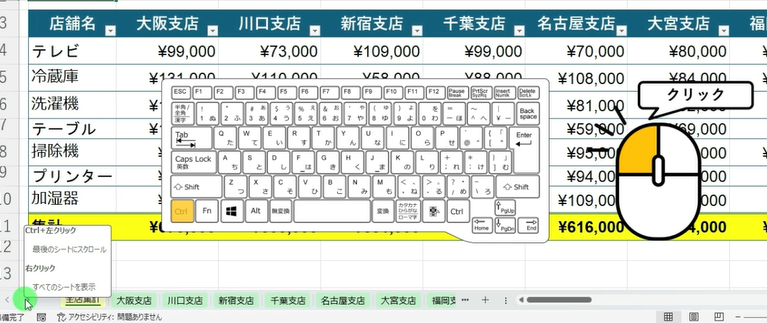
「Ctrl」キーを押しながらクリックします。
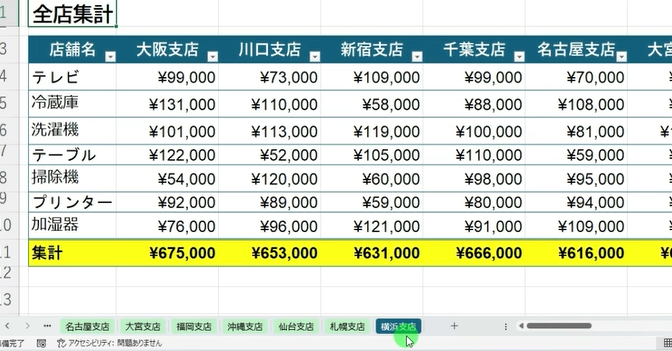
すると、このようにシートの末尾を表示することができます。
ただし、この操作では末尾のシートが表示されるだけで、シート自体は選択されません。
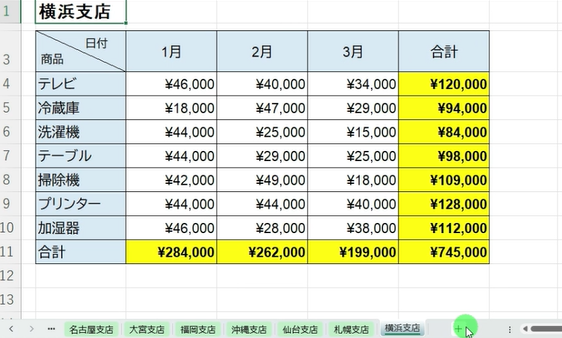
末尾のシートを選択したい場合は、表示されたシート名をクリックしてください。
Excelでシートの先頭を表示する方法
続いて、シートの先頭を表示します。
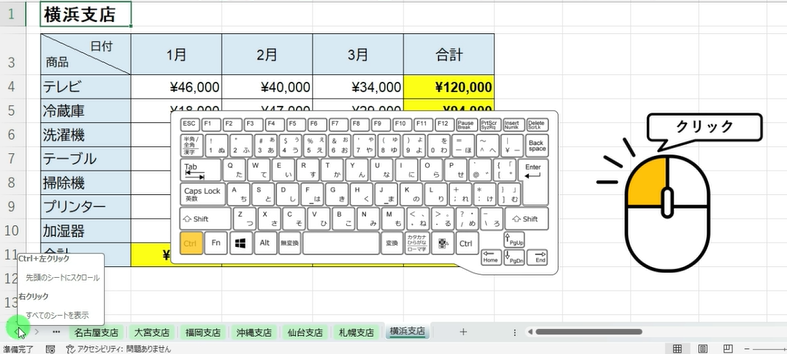
先ほどと同じように、シートの左下にある左向きの「<」にマウスポインターを移動します。
「Ctrl」キーを押しながらクリックします。
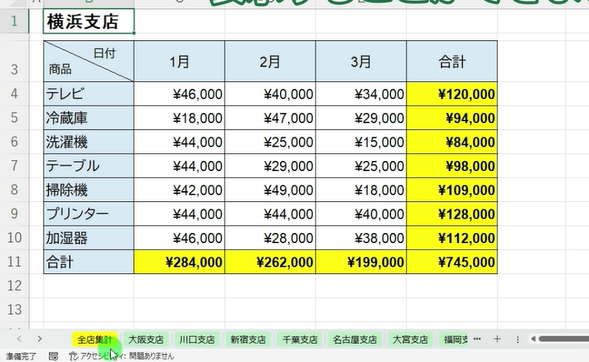
すると、シートの先頭を表示することができます。
こちらもシートが表示されるだけなので、先頭のシートを選択したい場合は、シート名をクリックしてください。
一覧から目的のシートへ移動する方法
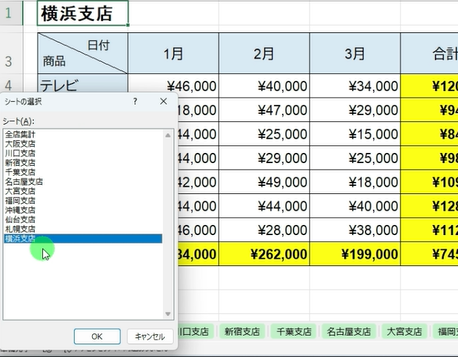
シートの左下にある矢印部分を右クリックすると、Excelで使用しているすべてのシートを一覧で表示することができます。
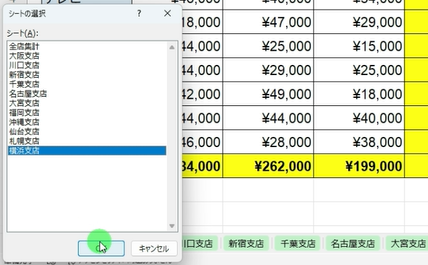
一覧から目的のシートを選択し、「OK」をクリックします。
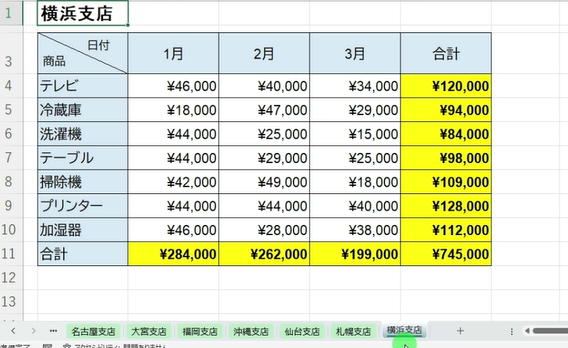
すると、選択したシートへ移動することができます。
シート数が多く、目的のシートを探すのが大変な場合に便利な方法です。
Excelでシートを1つずつ移動するショートカット
シートを1つずつ移動したい場合は、ショートカットキーを使用することもできます。
右方向にシートを移動する場合は、
Ctrl + PageDown
を押します。
すると、現在選択しているシートから、右側のシートへ1つ移動します。
反対に、左方向へ移動する場合は、
Ctrl + PageUp
を押します。
すると、左側のシートへ1つ移動することができます。
シートを順番に確認したい場合にも便利です。
Excelのシート移動ショートカットまとめ
今回紹介した操作をまとめると、以下のようになります。
| 操作 | 方法 |
|---|---|
| シートの末尾を表示 | Ctrl + 右向き「>」をクリック |
| シートの先頭を表示 | Ctrl + 左向き「<」をクリック |
| 右のシートへ移動 | Ctrl + PageDown |
| 左のシートへ移動 | Ctrl + PageUp |
| シート一覧を表示 | 左下の矢印を右クリック |
シート数が多いExcelファイルを操作する際は、これらのショートカットを覚えておくと、シートの移動を効率化できます。
【動画】Excelでシートの先頭・末尾へ移動する方法
今回紹介したExcelのシート移動方法は、動画でも解説しています。
実際の操作画面を確認したい方は、ぜひ動画もご覧ください。

】サムネイル-160x160.jpg)