】サムネイル-940x529.jpg)

Excelでは、入力する項目によって「全角カタカナ」や「半角英数字」など、入力モードを切り替える必要があります。
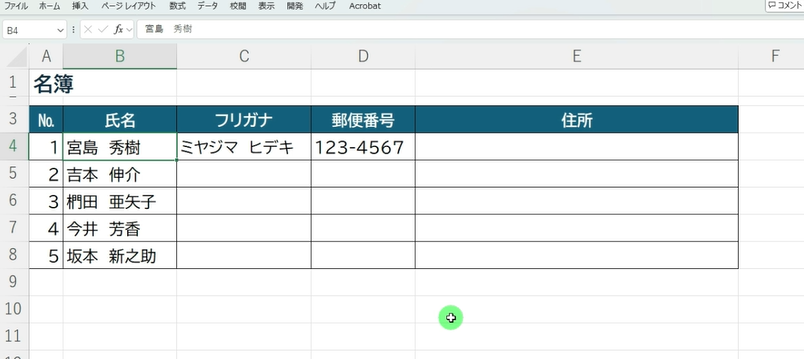
例えば、氏名のフリガナを入力する列では「全角カタカナ」、郵便番号を入力する列では「半角英数字」といったように、入力する内容によって入力モードを変更することがあります。
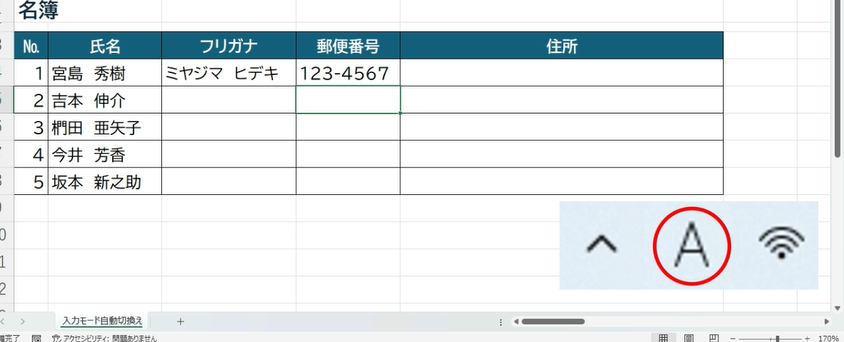
毎回キーボードで入力モードを切り替えるのは手間ですが、Excelのデータの入力規則を使うと、セルを選択するだけで入力モードを自動的に切り替えることができます。
今回は、
- 全角カタカナに自動で切り替える方法
- 半角英数字に自動で切り替える方法
について紹介します。
目次
Excelで入力モードを自動で切り替える方法
それでは、入力モードを自動で切り替える設定をしていきます。
今回は、入力する項目に合わせて、
- フリガナ → 全角カタカナ
- 郵便番号 → 半角英数字
に自動で切り替わるように設定します。
①全角カタカナに自動で切り替える
まずは、セルを選択すると入力モードが「全角カタカナ」に切り替わるように設定します。
現在はこちらのセルを選択すると、入力モードが「半角英数字」の状態になっています。
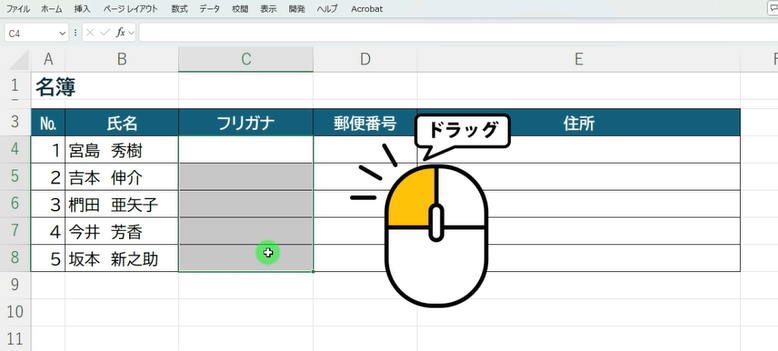
まず、全角カタカナを入力したいセルの範囲をドラッグして選択します。
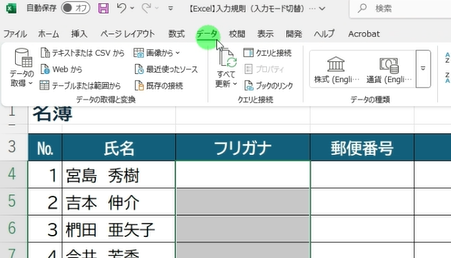
続いて、上のメニューから**[データ]タブ**を選択します。
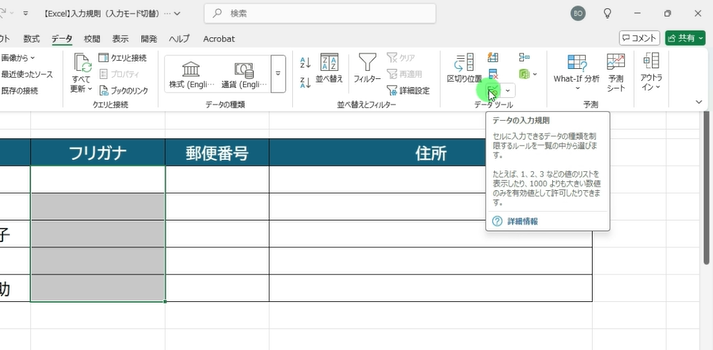
[データ ツール]グループにある、**[データの入力規則]**を選択します。
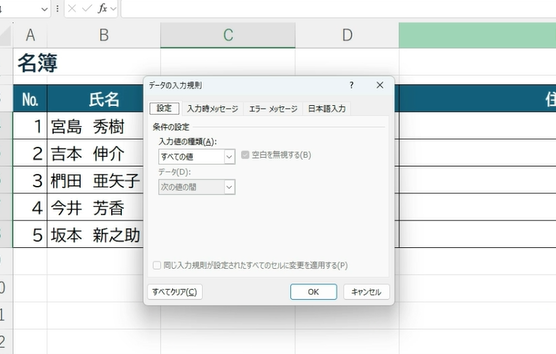
「データの入力規則」のダイアログボックスが開きます。
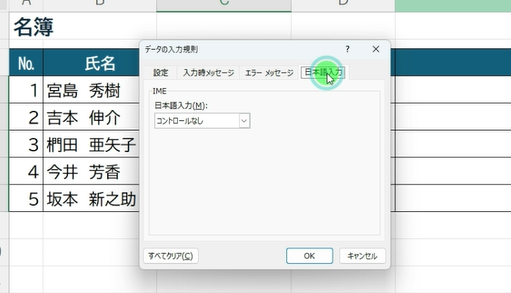
ここで、[日本語入力]タブを選択します。
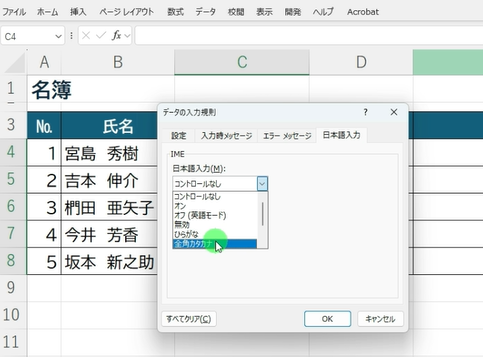
[日本語入力]の一覧を開き、**[全角カタカナ]**を選択します。
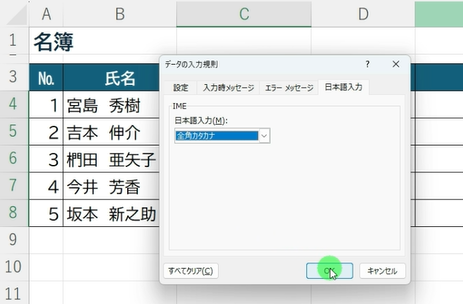
設定できたら、[OK]を選択します。
これで設定完了です。
一度、設定していない隣のセルを選択してみます。
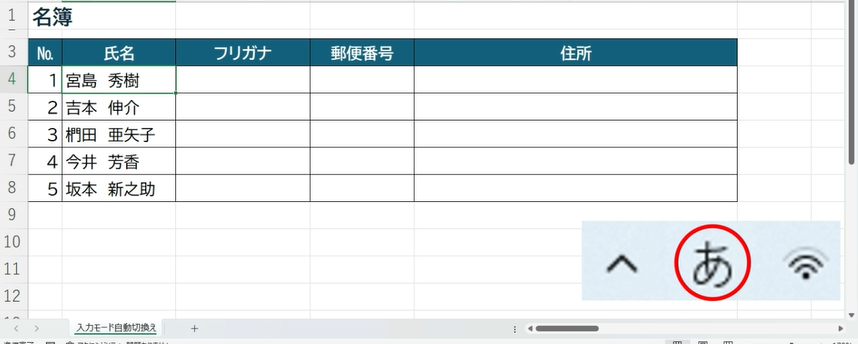
こちらは、入力モードが「ひらがな」の状態になっています。
続いて、先ほど入力規則を設定したセルを選択します。
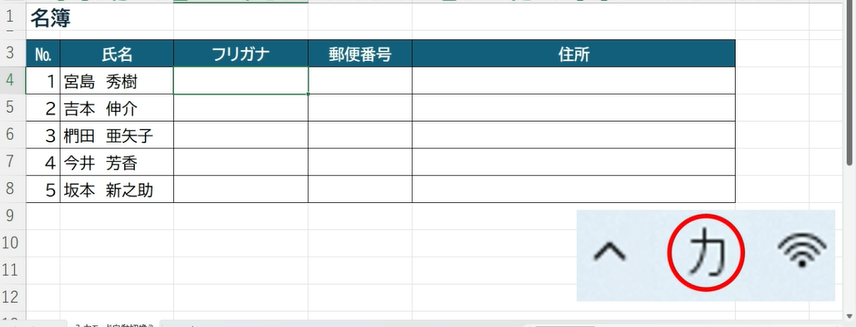
すると、この通り、入力モードが自動的に**「全角カタカナ」**へ切り替わりました。
この状態で文字を入力すると、自動的に全角カタカナで入力できます。
例えば、フリガナを入力する欄などで活用できます。
②半角英数字に自動で切り替える
続いて、郵便番号などを入力するセルを選択したときに、入力モードが「半角英数字」に切り替わるように設定します。
現在はこちらのセルを選択すると、入力モードが「ひらがな」になっています。
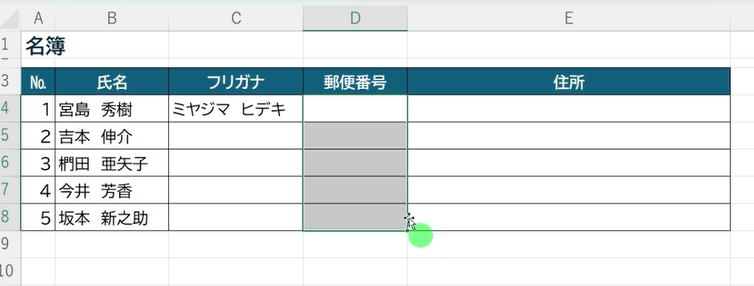
まず、半角英数字で入力したいセルの範囲をドラッグして選択します。
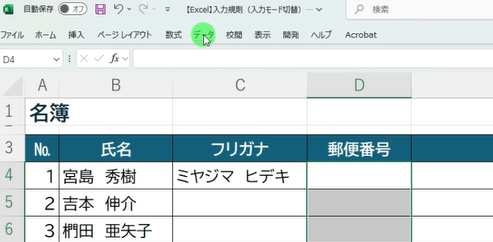
続いて、[データ]タブを選択します。
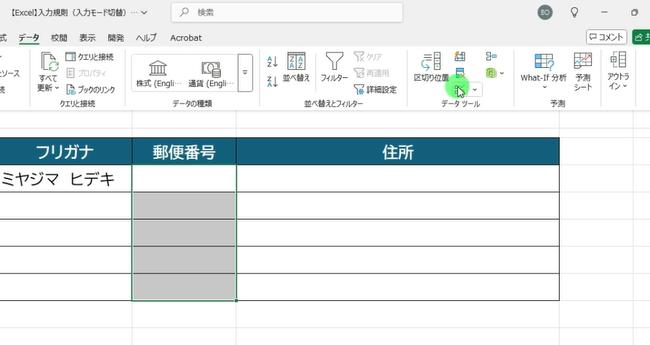
[データ ツール]グループにある、**[データの入力規則]**を選択します。
「データの入力規則」のダイアログボックスが開きますので、[日本語入力]タブを選択します。
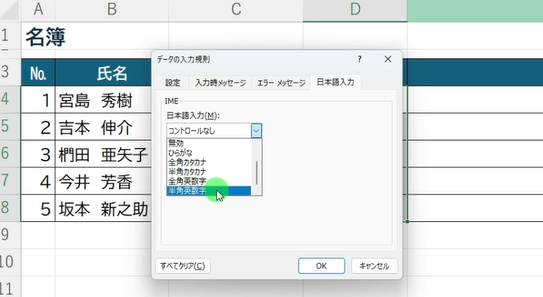
[日本語入力]の一覧から、**[半角英数字]**を選択します。
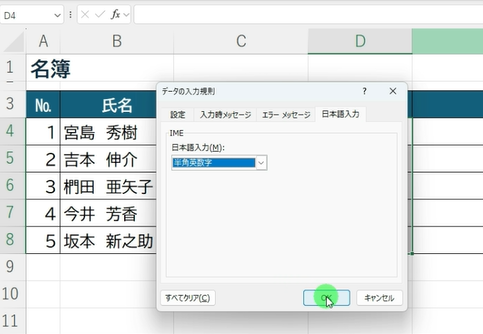
[OK]を選択します。
これで設定完了です。
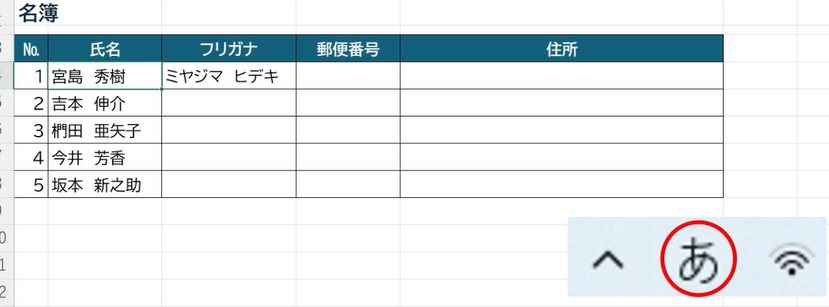
一度、別のセルを選択して、入力モードが「ひらがな」の状態になっていることを確認します。
続いて、先ほど設定したセルを選択します。
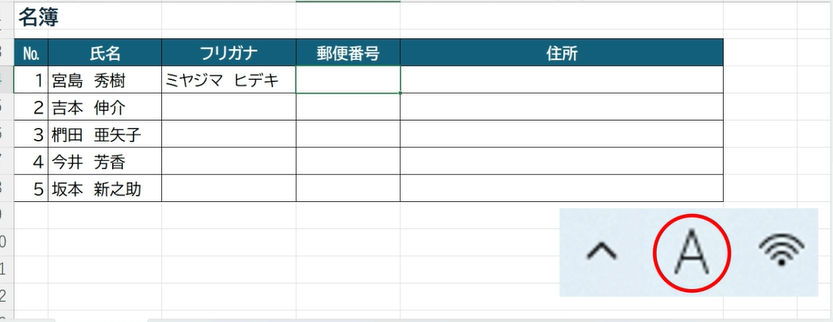
すると、入力モードが自動的に**「半角英数字」**へ切り替わりました。
この状態で入力すると、半角英数字で入力できます。
郵便番号など、半角英数字で入力したい項目に設定しておくと便利です。
Excelで入力モードを自動で切り替える方法まとめ
今回は、Excelのデータの入力規則を使って、入力モードを自動で切り替える方法を紹介しました。
入力する項目ごとに、
- 全角カタカナ
- 半角英数字
- ひらがな
などの入力モードを設定しておけば、セルを選択するだけで自動的に入力モードを切り替えることができます。
特に、住所録や顧客名簿など、入力する項目が多いExcelでは便利な機能です。
毎回キーボードで入力モードを切り替えるのが面倒という方は、ぜひ試してみてください。
以上、Excelで入力モードを自動で切り替える方法について紹介しました。
【動画】Excelで入力モードを自動で切り替える方法
Excelで入力モードを自動で切り替える方法は、動画でも詳しく紹介しています。
実際の画面を見ながら設定方法を確認したい方は、ぜひこちらをご覧ください。
YouTube動画はこちら
「Excelで自動で入力モードを切り替える|データの入力規則【エクセル】」