
今回は、Excel(エクセル)で作成した表をWord(ワード)に貼り付ける方法について、3つ紹介します。
Excelの表をWordに貼り付けるとき、
Wordの文章に合わせて表の見た目を綺麗に整えたい
表を画像として貼り付けたい
Excelの変更内容をWord側にも反映したい
といった場合があります。
今回は、Excelの表をWordに貼る方法として、以下の3つを紹介します。
貼り付け先のスタイルを使用
図として貼り付ける
リンクとして貼り付ける
目次
①「貼り付け先のスタイルを使用」でExcelの表をWordに貼り付ける
まずは、Excelの表をWordの文章に貼り付ける方法です。
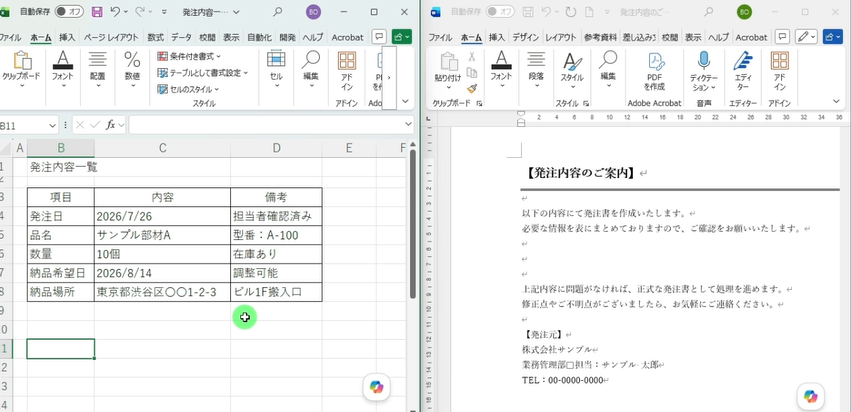
今回は、Excel側に貼り付ける表、Word側に文章をあらかじめ用意しています。
Excelの表を、Wordの文章の間に貼り付けてみます。
Excelの表をWordにコピーする
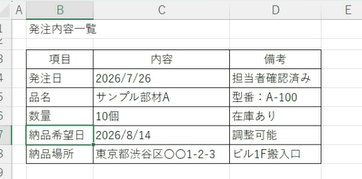
まず、Excelの表の任意の位置をクリックします。
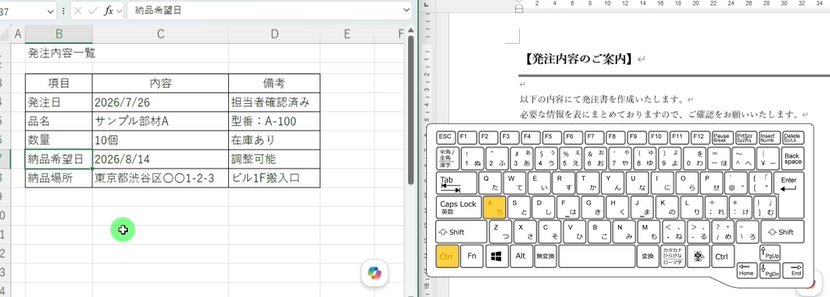
その状態で、[Ctrl]キーを押しながら[A]キーを押して、
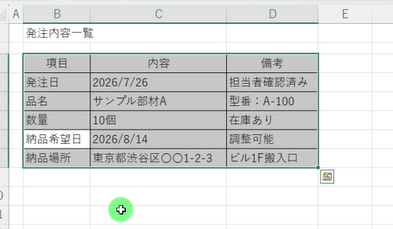
表全体を選択します。
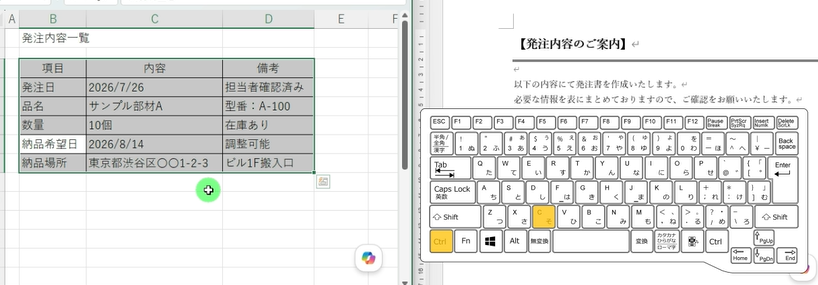
続いて、[Ctrl]キーを押しながら[C]キーを押してコピーします。
Wordに移動し、表を貼り付けたい位置にカーソルを入れます。
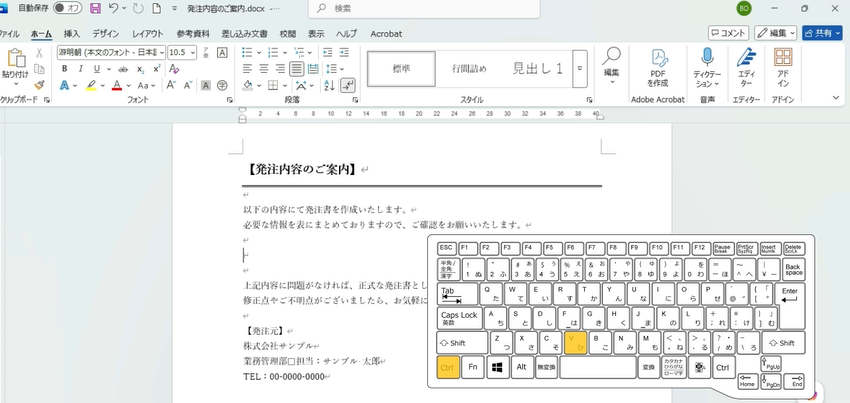
そして、[Ctrl]キーを押しながら[V]キーを押します。
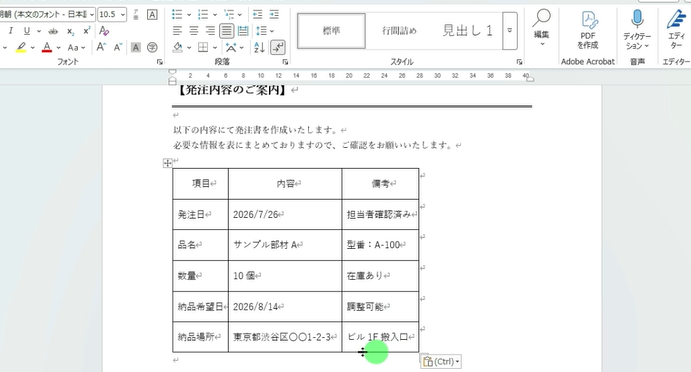
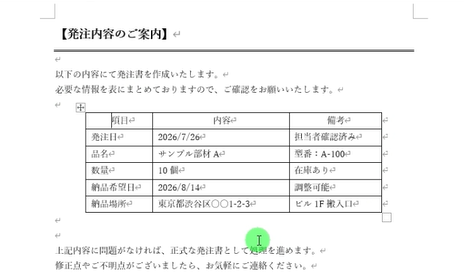
すると、このようにExcelの表をWordに貼り付けることができます。
Wordの文章に合わせて表を綺麗に整える
ただ、このままでは表の行間 が広く、Wordの文章とフォントの種類やサイズも異なるため、見た目がそろっていません。
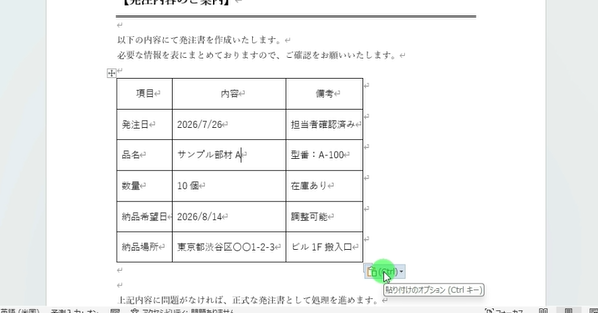
Excelの表をWordに貼った後、表の見た目を綺麗に整えたい場合は、貼り付けた後に表の右下に表示される、[貼り付けのオプション]をクリックします。
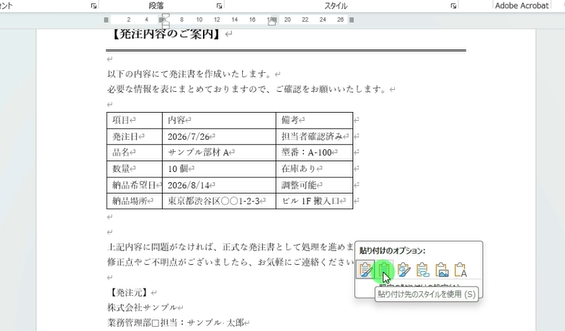
左から2番目の[貼り付け先のスタイルを使用]を選択します。
すると、行の高さが整い、フォントもWordの文章と同じスタイルに変換されます。
あとはWord側で自由に調整できます。
今回は、見出しを中央揃えにし、表全体の配置も中央にそろえます。
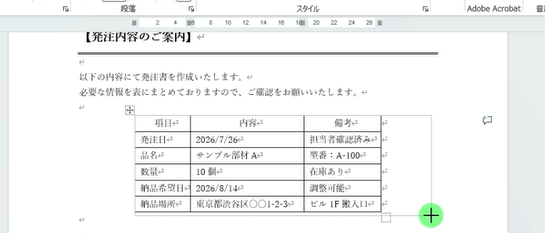
さらに、表の横幅を少し広げて見やすくします。
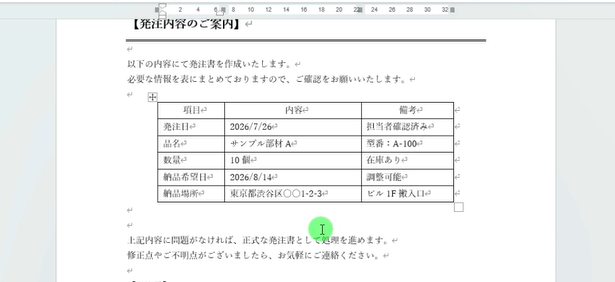
② Excelの表を「図」としてWordに貼り付ける
次は、Excelの表を図としてWordに貼り付ける方法です。
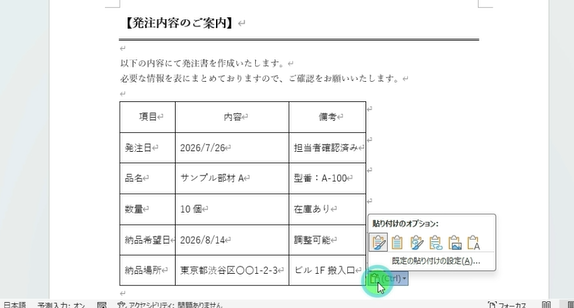
Wordで[Ctrl]+[V]を押して貼り付けた後、右下に表示される[貼り付けのオプション]をクリックします。
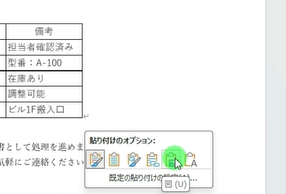
右から2番目の[図]を選択します。
これで、Excelの表を図としてWordに貼り付けることができます。
図として扱われるため、表の文字を直接編集することはできません。
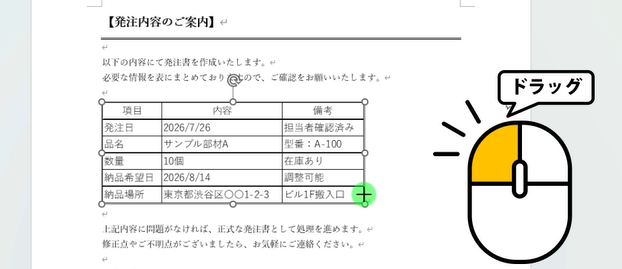
一方で、画像と同じようにサイズを調整できます。
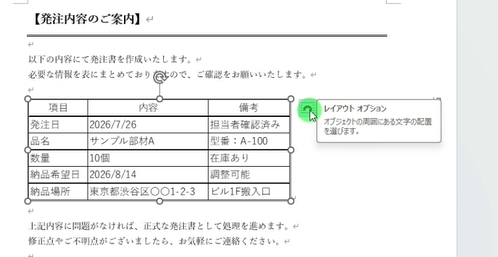
さらに、図を選択した状態で右側に表示される[レイアウト オプション]をクリックします。
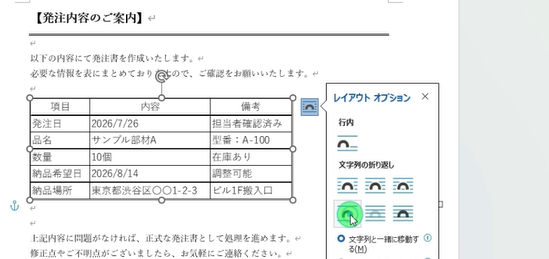
ここで[上下]を選択すると、文章の好きな位置にドラッグして移動できるようになります。
Excelの表を編集する必要がなく、Word上で位置やサイズを自由に調整したい場合に便利です。
③ ExcelとWordを「リンク」して貼り付ける
最後は、ExcelとWordをリンクさせて貼り付ける方法です。
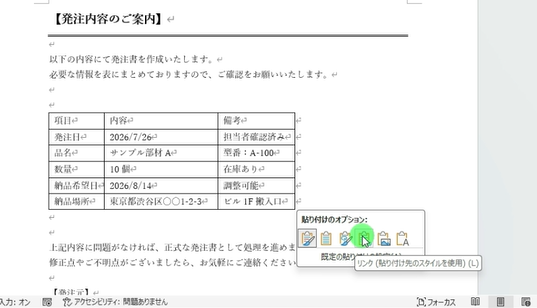
[貼り付けのオプション]をクリックし、[リンク(貼り付け先のスタイルを使用)]を選択します。
見た目は、①の「貼り付け先のスタイルを使用」とほぼ同じです。
ただし、この方法ではExcelの表とWordの表がリンクしている状態になります。
Excelの変更をWordに反映する
実際に変更してみます。
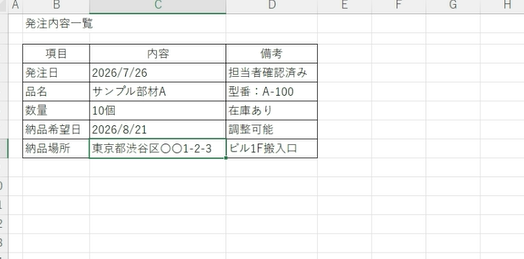
元のExcelの表で、日付を21日に変更します。
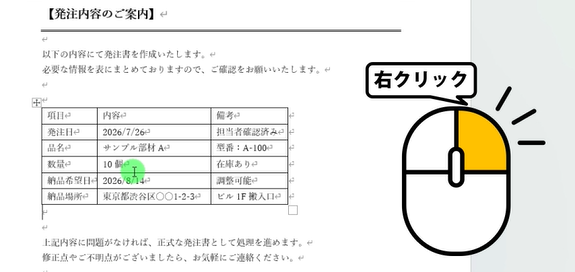
続いて、Wordの表の上で右クリックし、
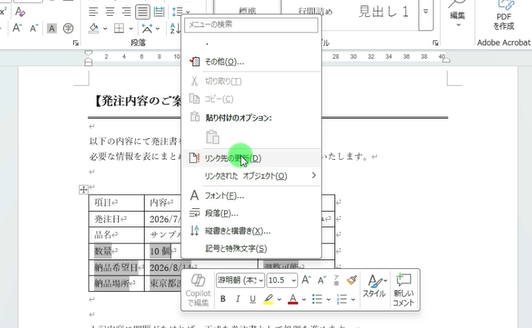
[リンク先の更新]を選択します。
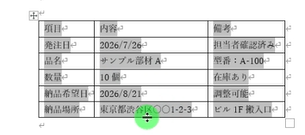
すると、このようにWord側の表も21日に更新されました。
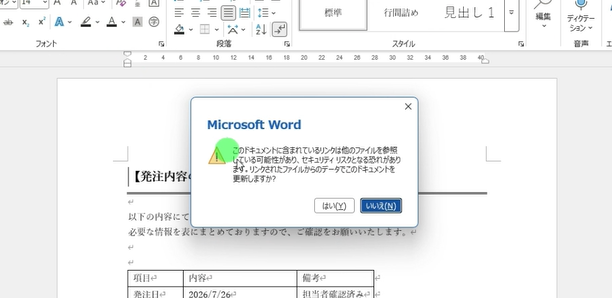
また、Wordを閉じた状態でExcelの表を修正し、リンクされたWordファイルを開くと、
「更新しますか?」
といったメッセージが表示されます。
ここで[はい]を選択すると、Word側の表が最新の内容に変換・更新されます。
リンク貼り付けの注意点
リンク貼り付けには、1つ注意点があります。
ExcelやWordのファイルを別のフォルダに移動したり、ファイル名を変更したりすると、リンクが切れて自動更新されなくなることがあります。
そのため、リンク貼り付けを使う場合は、後からファイルの場所や名前を変更しないように注意しましょう。
Excelの表をWordに貼り付ける方法まとめ
今回は、Excel(エクセル)で作成した表をWord(ワード)に貼る方法を3つ紹介しました。
貼り付け先のスタイルを使用
Wordの文章に合わせて、表の見た目を綺麗に整えたい場合におすすめです。
図として貼り付け
表を編集する必要がなく、画像のようにサイズや位置を調整したい場合に便利です。
リンクとして貼り付け
Excel側の変更をWord側にも反映したい場合におすすめです。
用途に合わせて、それぞれの貼り付け方法を使い分けてみてください。
【動画】Excelの表をWordに貼り付ける方法
今回紹介した「Excelの表をWordに貼り付ける方法」は、動画でも詳しく解説しています。
実際の画面を見ながら、Excelからwordへ表を貼る方法を確認したい方は、ぜひ動画もご覧ください。
【YouTube動画】
エクセルの表をワードに貼り付ける3つの方法|貼り付け先のスタイル・図・リンクを解説【Excel→Word】