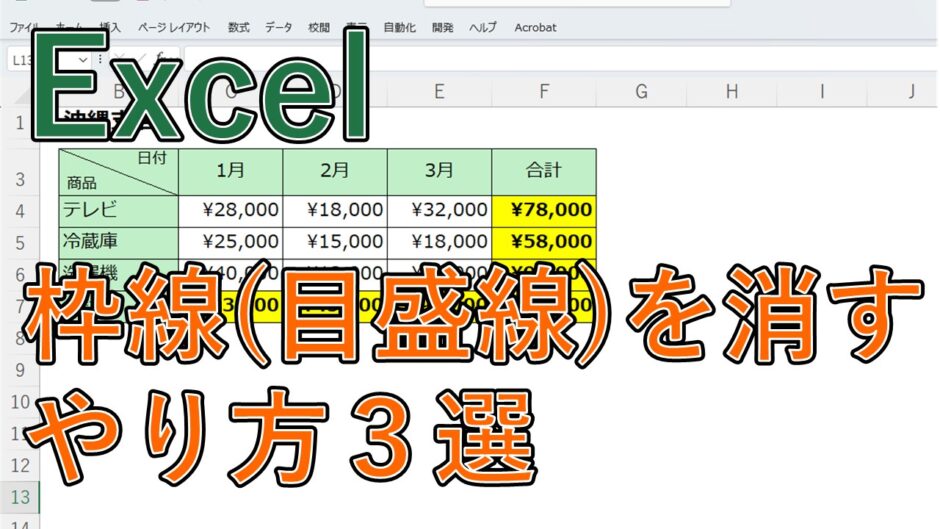

今回は、Excel(エクセル)でセルの枠線・目盛線を消す方法について紹介します。
Excelでは、何も入力していないセルにもグレーの線が表示されています。
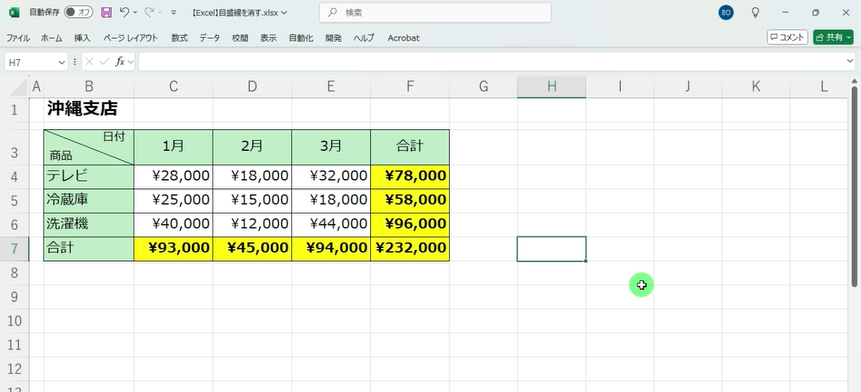
この線は印刷すると基本的には表示されませんが、画面上の枠線を消して、すっきりした表示にしたい場合もあります。
今回は、
[表示]タブから枠線を消す方法
[Excelのオプション]から枠線を消す方法
セルの塗りつぶしで一部の枠線を消す方法
の3つの方法を紹介します。
目次
Excelの枠線・目盛線を消す方法
①[表示]タブから枠線を消す
まずは、Excelの[表示]タブから枠線を消す方法です。
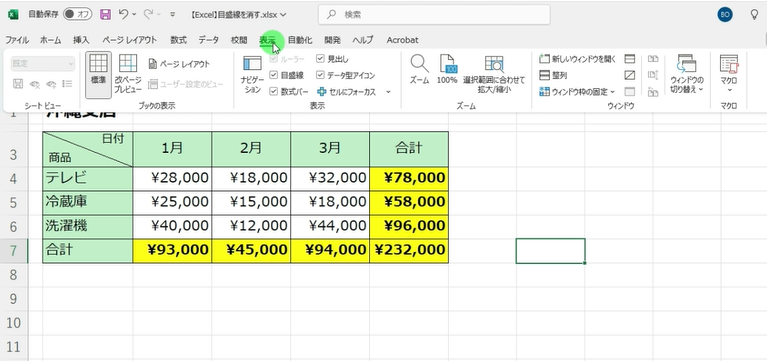
上のメニューから[表示]タブを 選択します。
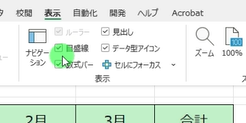
[表示]グループにある[目盛線]にチェックが入っていることを確認します。
[目盛線]をクリックして、チェックを外します。
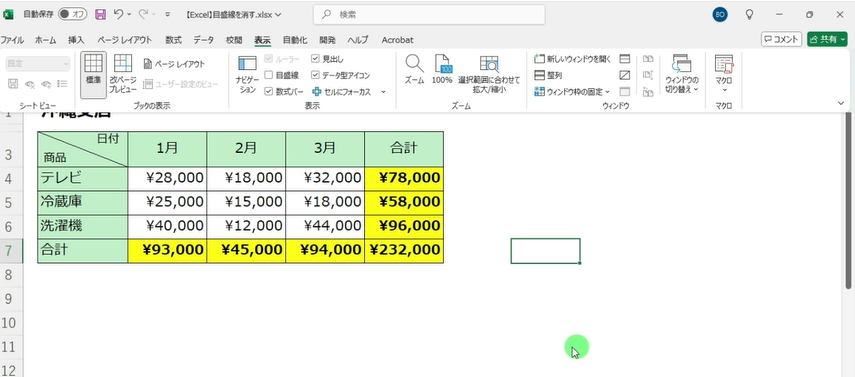
すると、このようにExcelの枠線を消すことができます。
なお、枠線を非表示にした場合、現在選択しているシートだけに適用されます。
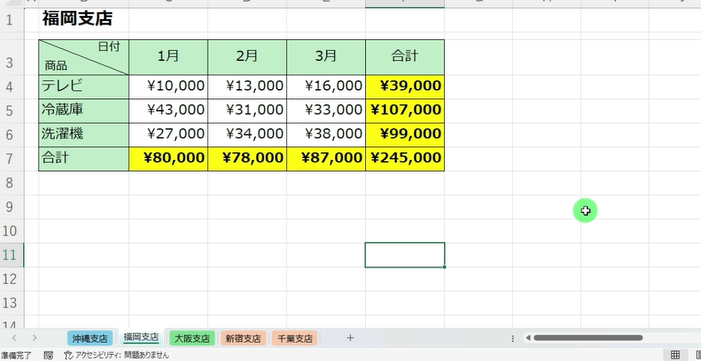
隣のシートを選択すると、通常どおり枠線が表示されています。
【画像】
複数のシートの枠線をまとめて消す
一度に複数のシートの枠線を消したい場合は、[Shift]キーや[Ctrl]キーを押しながら、複数のシートを選択します。
複数のシートを選択した状態で、[表示]タブから[目盛線]のチェックを外します。
すると、選択した複数のシートで、枠線をまとめて消すことができます。
消した枠線を再表示する
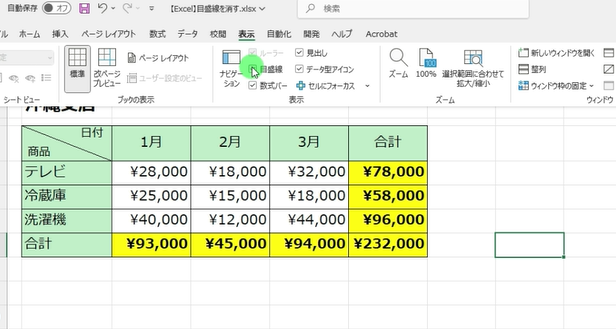
一度消した枠線を再び表示したい場合は、[表示]タブの[目盛線]にチェックを入れます。
すると、このように枠線が再表示されます。
②[Excelのオプション]から枠線を消す
Excelの枠線は、[Excelのオプション]から消すこともできます。
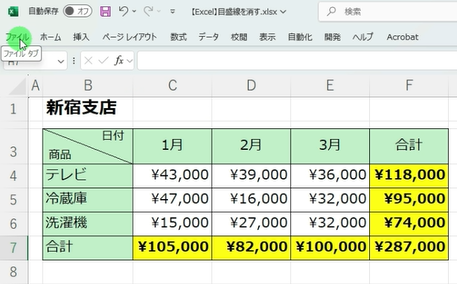
まず、[ファイル]タブを選択します。
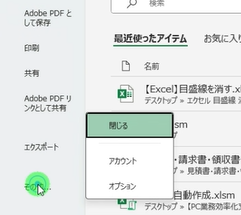
続いて[その他]を選択し、[オプション]をクリックします。
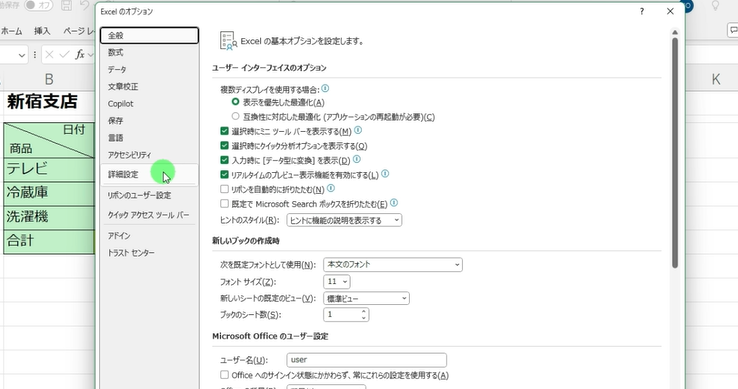
Excelのオプションが開きますので、[詳細設定]を選択します。
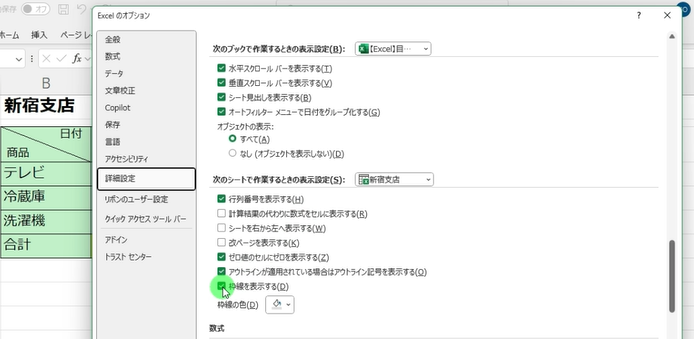
下にスクロールし、[次のシートで作業する時の表示設定]を探します。
その中にある[枠線を表示する]のチェックを外します。
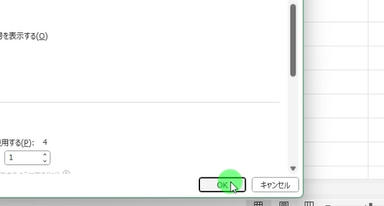
[OK]をクリックします。
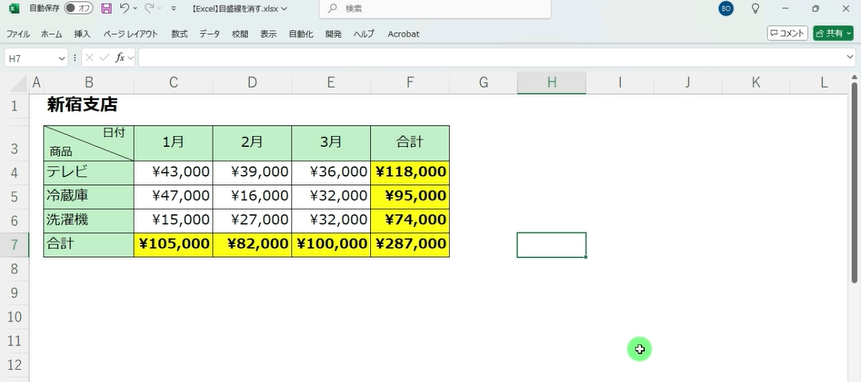
すると、このように枠線を消すことができます。
この方法でも、枠線を非表示にすることができます。
③セルの塗りつぶしで一部の枠線を消す
最後に、Excelの枠線を一部だけ消す方法を紹介します。
[表示]タブから目盛線を消す方法では、基本的にシート全体の枠線が非表示になります。
一部分だけ枠線を消したい場合は、セルの塗りつぶしを利用する方法があります。
まず、枠線を消したいセルを範囲選択します。
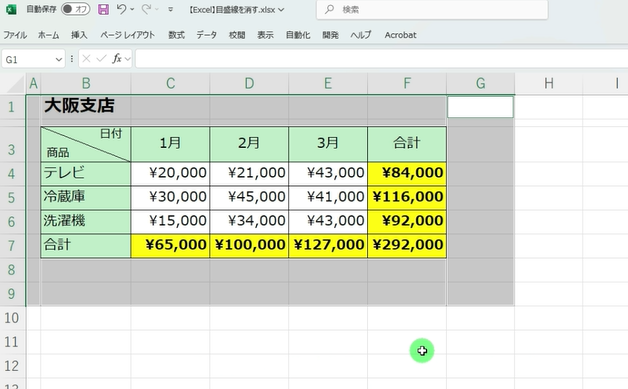
[Ctrl]キーを押しながら複数のセルを選択すると、離れたセルもまとめて選択できます。
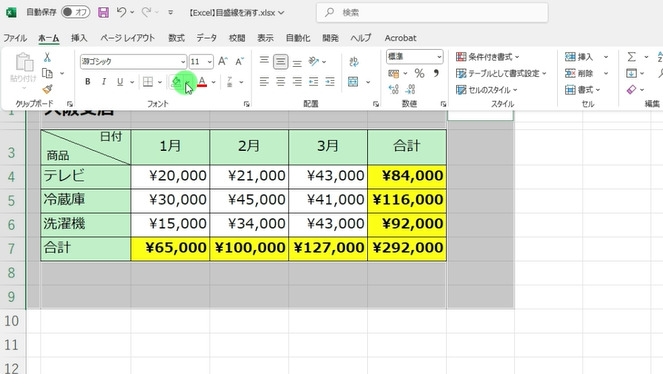
続いて[ホーム]タブを選択し、[塗りつぶしの色]の[▼]をクリックします。
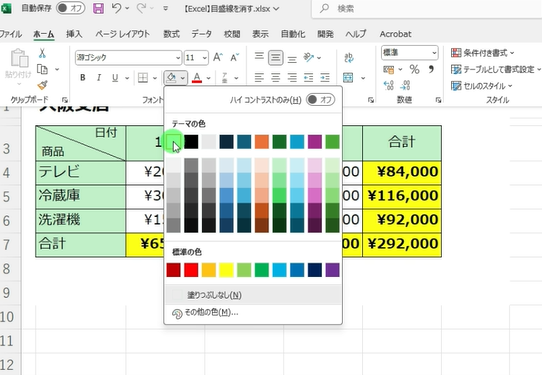
セルの色と同じ「白」を選択します。
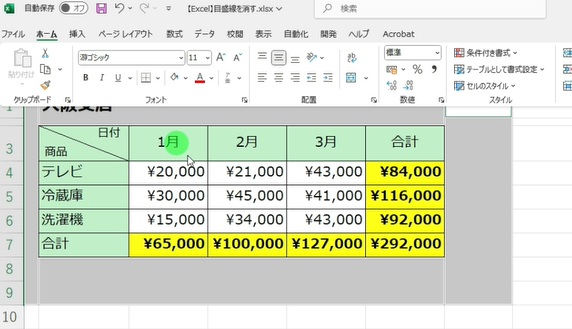
すると、選択した部分の枠線を消すことができます。
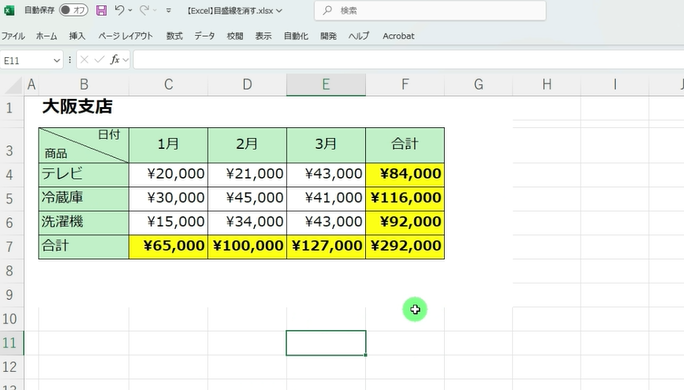
この方法では、選択した部分だけ枠線を消し、それ以外の部分には枠線を残すことができます。
そのため、Excelの目盛線を一部だけ消したい場合に便利です。
消した枠線を元に戻す
元に戻したい場合は、[塗りつぶしの色]の[▼]をクリックします。
[塗りつぶしなし]を選択します。
すると、枠線が再び表示されます。
Excelの枠線・目盛線を消す方法まとめ
今回は、Excelで枠線・目盛線を消す方法を3つ紹介しました。
[表示]タブから消す
Excelの画面全体をすっきり表示したい場合におすすめです。
[表示]→[目盛線]のチェックを外すだけで、簡単に枠線を非表示にできます。
[Excelのオプション]から消す
Excelの詳細設定から、枠線を表示するかどうかを設定できます。
セルの塗りつぶしで消す
枠線を一部だけ消したい場合に便利です。
用途に合わせて、それぞれの方法を使い分けてみてください。
【動画】Excelで枠線・目盛線を消す方法
Excelで枠線・目盛線を消す方法を、実際の操作画面を使って動画でも紹介しています。
一部だけ枠線を消す方法や、消した枠線を再表示する方法も紹介していますので、動画で確認したい方はこちらをご覧ください。
【YouTube動画】