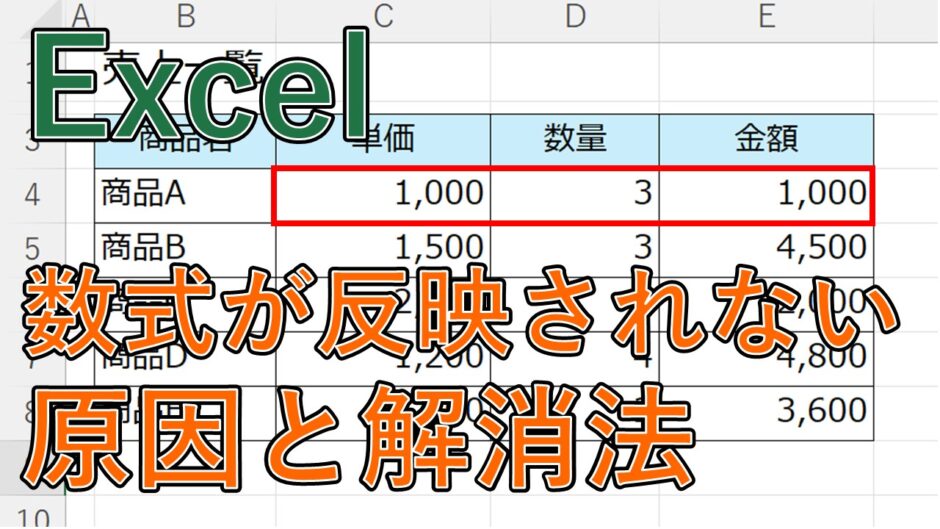

Excelで数式や数値を入力した際、「計算結果が自動で更新されない」「数式がそのまま文字として表示されてしまう」といった経験はありませんか? この記事では、Excelで数式が反映されない時の主な3つの原因と、それぞれの解決手順を分かりやすく解説します。
目次
原因1|計算方法が「手動」になっている
症状:数値を変更しても計算結果が更新されない 数値を変えても計算結果が古いまま更新されない場合、Excelの計算方法が「手動」に切り替わっている可能性が高いです。
【解決手順】
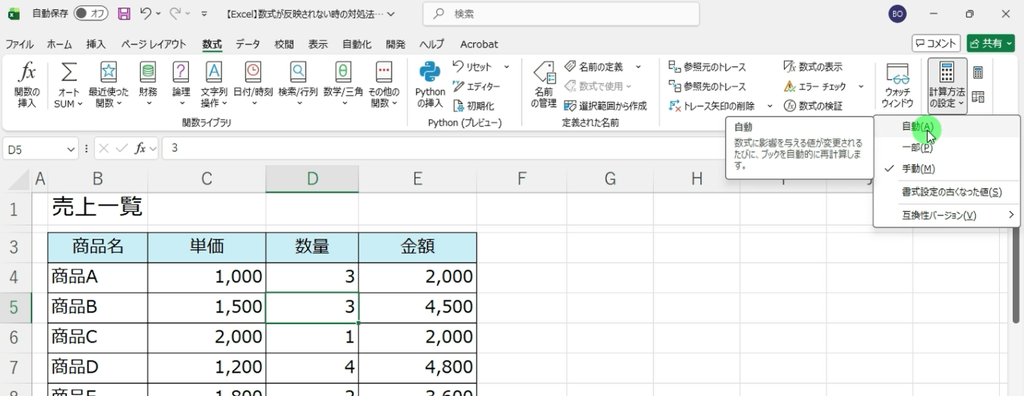
- 画面上の [ 数式 ] タブをクリック
- [ 計算方法の設定 ] をクリック
- [ 自動 ] にチェックを入れる
これで数値を変更した際に、自動で再計算されるようになります。
💡 時短テクニック 計算方法が手動のままでも、キーボードの [ F9 ] キー(ノートPCは [ Fn ] + [ F9 ])を押すと、一時的に再計算できます。
原因2|「数式表示モード」がオンになっている
症状:セルに数式(=C4*D4)がそのまま表示される 計算結果ではなく、数式がそのまま表示される場合は「数式表示モード」がオンになっています。
【解決手順】
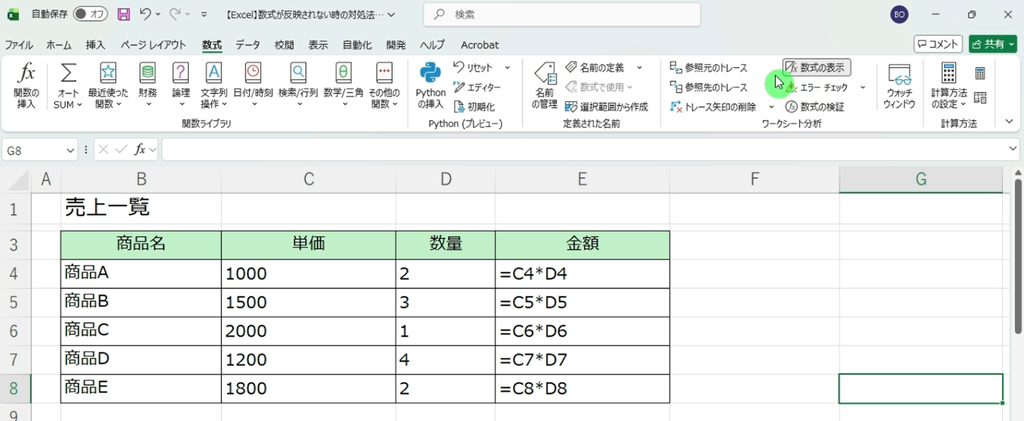
- [ 数式 ] タブをクリック
- [ ワークシートの分析 ] グループの [ 数式の表示 ] をオフにする
ボタンのグレー反転が解除され、正しい計算結果が表示されます。
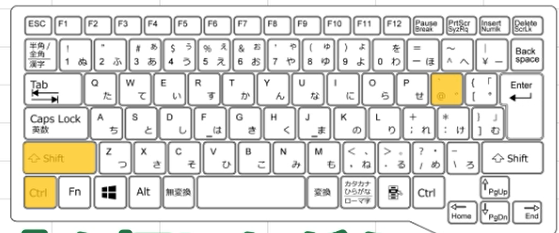
💡 ショートカットキー [ Ctrl ] + [ Shift ] + [ ` ](バッククォート)で数式表示モードのON/OFFを切り替えできます。
原因3|セルの表示形式が「文字列」になっている
症状:数式が計算されず文字として扱われる 「数式の表示」機能がオフなのに計算されない場合、セルの表示形式が「文字列」になっていることが原因です。
【解決手順】
- 該当のセルを選択
- [ ホーム ] → [ 数値 ] グループの表示形式を「標準」に変更
- セルをダブルクリック ➔ [ Enter ] で数式を再実行
表示形式を「標準」に変えるだけでは画面が更新されないため、「ダブルクリック + Enter」で数式を再認識させることがポイントです。
まとめ|数式が反映されない時に確認すべき3ポイント
- 数値を変えても更新されない ➔ 計算方法を「自動」に変更
- 数式がそのまま表示される ➔ 数式表示モードをオフにする
- 新しい入力が計算されない ➔ 表示形式を「標準」に変更して再実行
Excelで数式がうまく反映されない時は、この3つを順番に確認してみてください。
動画で操作を確認したい方はこちら
Excelで数式が反映されない時の解決法(動画版) Excelの画面操作を見ながら確認したい方は、こちらの動画で詳しく解説しています。